
Alle meine Dateien sind nach dem Windows-Downgrade verschwunden
Obwohl Microsoft stark das neueste Windows-System bewirbt, ziehen viele Nutzer es vor, nach dem Testen des neu veröffentlichten Systems zu einer vertrauten Windows-Version zurückzugehen. Das liegt hauptsächlich daran, dass ältere Versionen von Windows meist stabiler sind. Außerdem ist die Oberfläche älterer Versionen für die Nutzer vertrauter.
Windows sagt, dass beim Zurücksetzen Ihres Systems Ihre persönlichen Dateien erhalten bleiben und nur Apps und Treiber sowie alle Änderungen entfernt werden, die Sie nach dem Upgrade vorgenommen haben.
Aber das Zurücksetzen eines Windows-Systems funktioniert nicht immer wie erwartet. Einige Nutzer berichteten, dass ihre Dateien verschwunden sind, nachdem das System zurückgesetzt wurde. Außerdem haben Sie in den meisten Fällen nur zehn Tage Zeit, um das System zurückzusetzen. Nach diesem Zeitraum müssen Sie möglicherweise Windows neu installieren, um das alte System wiederherzustellen. Während dieser Prozesse können Ihre wichtigen Daten vollständig von Ihrem Computer verschwinden. Hier ist ein Beispiel aus der Praxis.
Dateien/Daten nach dem Downgrade von Windows 11 auf Windows 10 wiederherstellen. Da Windows 11 einige Probleme verursachte, habe ich beschlossen, zu meinem gewohnten Windows 10 zurückzugehen. Ich hatte Windows 11 länger als 10 Tage, daher konnte ich keine normale Sicherung machen. Ich habe einfach Windows 10 heruntergeladen, ohne eine Sicherung zu machen, aber jetzt sind alle Dateien verschwunden. Ist es möglich, dass ich auf Windows 10 bleibe und alle meine vorherigen Dateien zurückhole? Ist es möglich, Dateien nach einer Windows-Neuinstallation wiederherzustellen? answers.microsoft.com
Wie Sie Daten nach einem Windows-Downgrade wiederherstellen
Methode 1. Stellen Sie Daten nach dem Windows-Downgrade aus Sicherungen wieder her
Egal in welchem Szenario Daten verloren gehen, das Wiederherstellen verlorener Dateien aus einer Sicherung ist am einfachsten und sicher. Häufige Sicherungsmethoden sind externe Festplatten, Cloud-Speicher und Sicherung mit professioneller Datensicherungssoftware.
Die Methode zum Wiederherstellen von Dateien aus einer Sicherung hängt davon ab, wie Sie Ihre Dateien gesichert haben. Wenn Sie eine externe Festplatte verwenden, schließen Sie das Laufwerk mit der Sicherung an Ihren Computer an und kopieren Sie die Dateien zur Verwendung. Wenn Sie Cloud-Speicher verwenden, melden Sie sich mit demselben Konto an und laden Sie die hochgeladenen Dateien herunter. Wenn Sie eine Drittanbieter-Software für die Datensicherung verwenden, müssen Sie die entsprechende Software verwenden, um die Sicherung wiederherzustellen.
Methode 2. Stellen Sie Daten nach dem Windows-Downgrade mit MiniTool Power Data Recovery wieder her
Es ist zwar einfach, Daten aus einer Sicherung wiederherzustellen, aber viele Nutzer haben laut Umfragen keine Gewohnheit, regelmäßig Sicherungen zu erstellen. Ist es möglich, Daten nach einem Windows-Downgrade ohne Sicherungsdateien wiederherzustellen? Zum Glück ist die Antwort ja.
Solange Sie professionelle und zuverlässige Datenwiederherstellungssoftware verwenden, haben Sie die Möglichkeit, Dateien nach einer Windows-Neuinstallation oder einem Downgrade wiederherzustellen. Unter der wachsenden Zahl von Tools zur Dateiwiederherstellung nimmt „MiniTool Power Data Recovery“, eine kostenlose Software zur Datenwiederherstellung, dank ihrer übersichtlichen Benutzeroberfläche, der einfachen Bedienung und der effizienten Datenwiederherstellung eine führende Position ein.
MiniTool Power Data Recovery funktioniert gut bei der Wiederherstellung von Daten von Computerfestplatten, USB-Sticks, externen Festplatten, SD-Karten und anderen Speichermedien.
Als sichere Datenwiederherstellung kann MiniTool Power Data Recovery gelöschte oder verlorene Daten effektiv wiederherstellen, ohne die ursprünglichen Daten oder die Festplatte zu beschädigen.
Außerdem ist es vollständig kompatibel mit allen Windows-Versionen, einschließlich Windows 11, Windows 10, Windows 8/8.1 und Windows 7. Laden Sie es jetzt herunter und installieren Sie es auf Ihrem Computer, um die Datenwiederherstellung nach einem Windows-Downgrade durchzuführen.
MiniTool Power Data Recovery FreeKlicken zum Download100%Sauber & Sicher
Schritt 1. Starten Sie MiniTool Power Data Recovery, um die Startseite zu öffnen. Wählen Sie im Bereich Logische Laufwerke das Ziellaufwerk zum Scannen aus. In der Regel ist Windows auf Laufwerk C installiert, daher nehmen wir hier Laufwerk C als Beispiel. Sie müssen die tatsächliche Partition auswählen, auf der sich die benötigten Dateien befinden sollten, und auf die Schaltfläche Scannen klicken.
Oder Sie gehen zum Modul Geräte und wählen aus, das gesamte Gerät zu scannen.
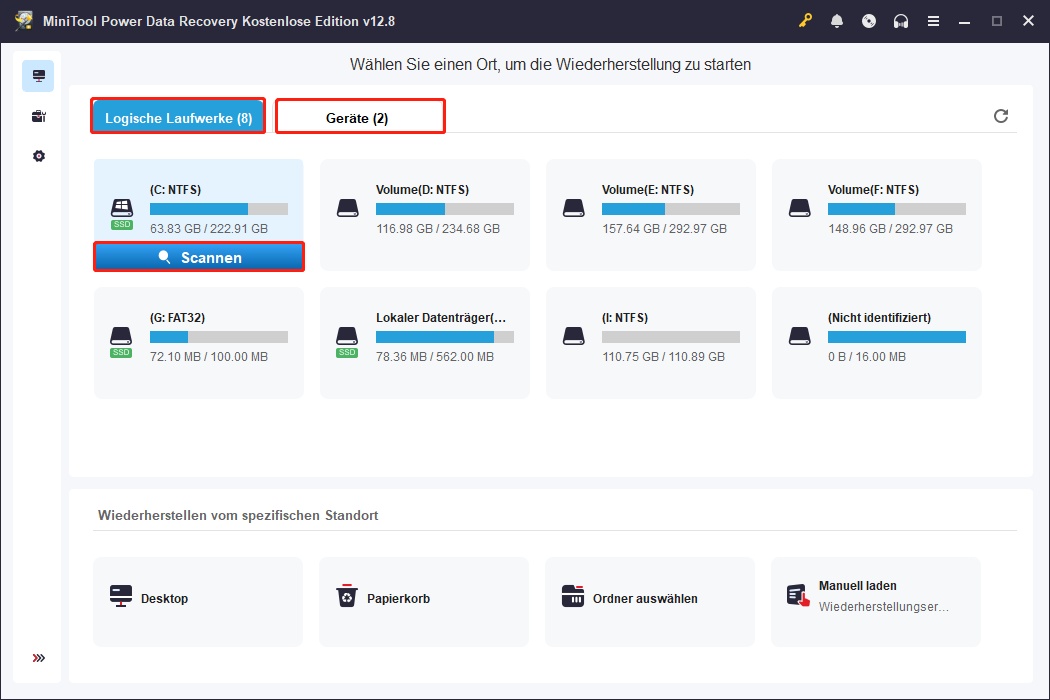
Im Allgemeinen dauert das Scannen der gesamten Festplatte länger als nur das Scannen der C-Partition, je nach Datenmenge auf dem ausgewählten Laufwerk oder Gerät. Sie können den Scanvorgang stoppen, aber das wird nicht empfohlen, da ein vollständiger Scan die vollständigen Ergebnisse liefert.
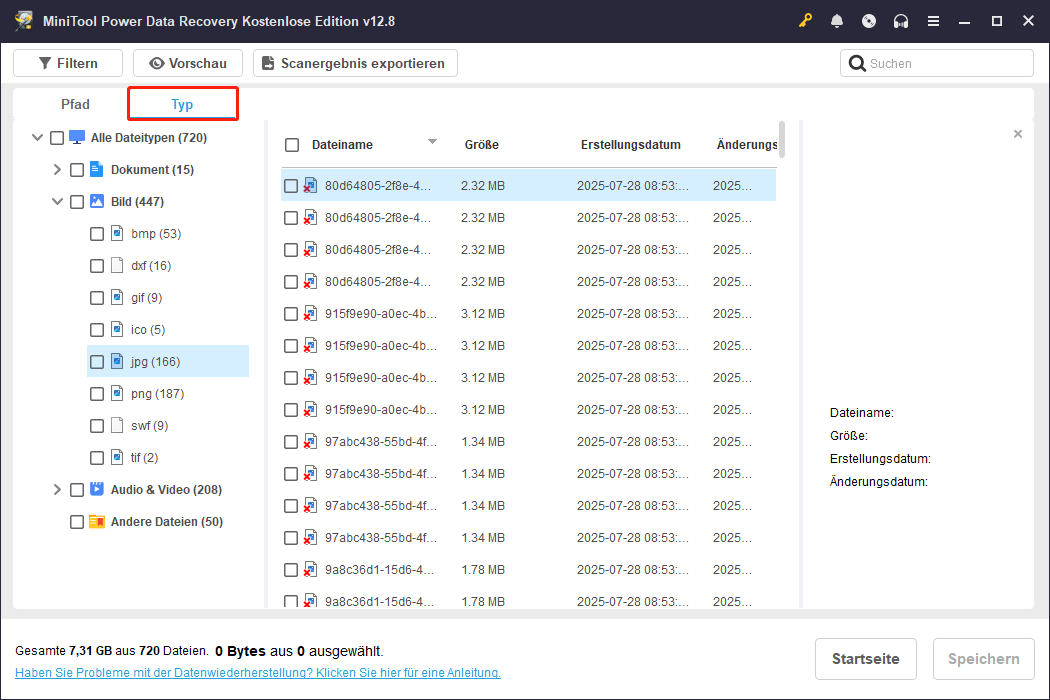
Schritt 2. Nachdem der Scan abgeschlossen ist, können Sie die Dateistruktur unter Pfad erweitern und die gefundenen Elemente einzeln ansehen. Oder Sie wechseln zur Kategorie Typ, um Dateien nach Dateityp anzusehen.
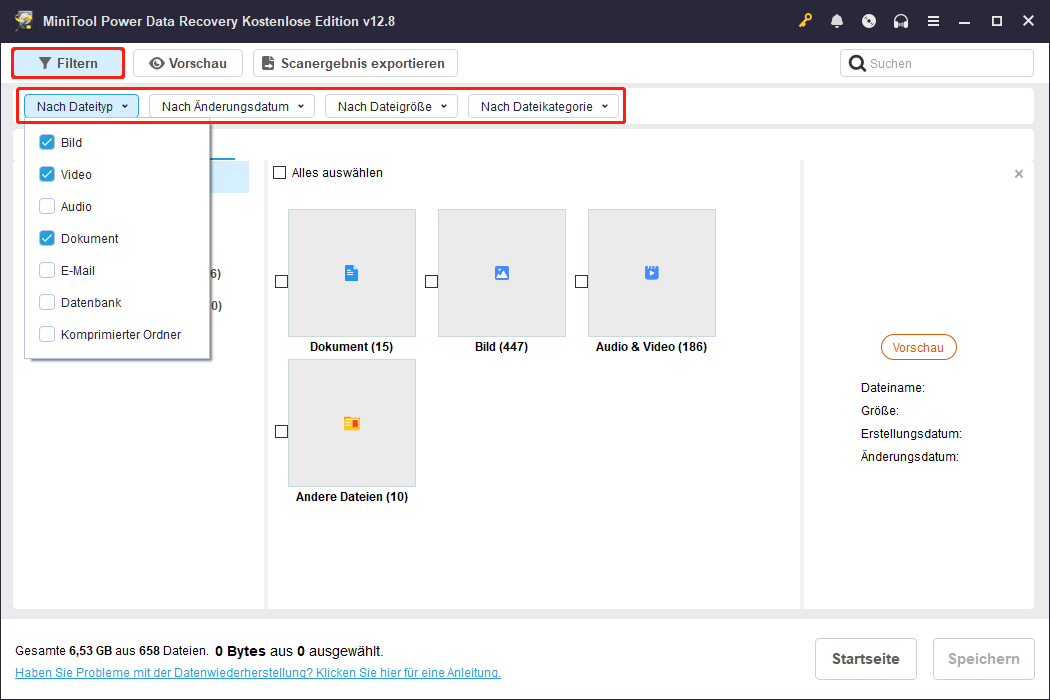
Außerdem können Sie die Funktion Filtern verwenden, um Dateien nach Typ zu sehen. Sie können auch nach Dateigröße, Änderungsdatum und Kategorie filtern.
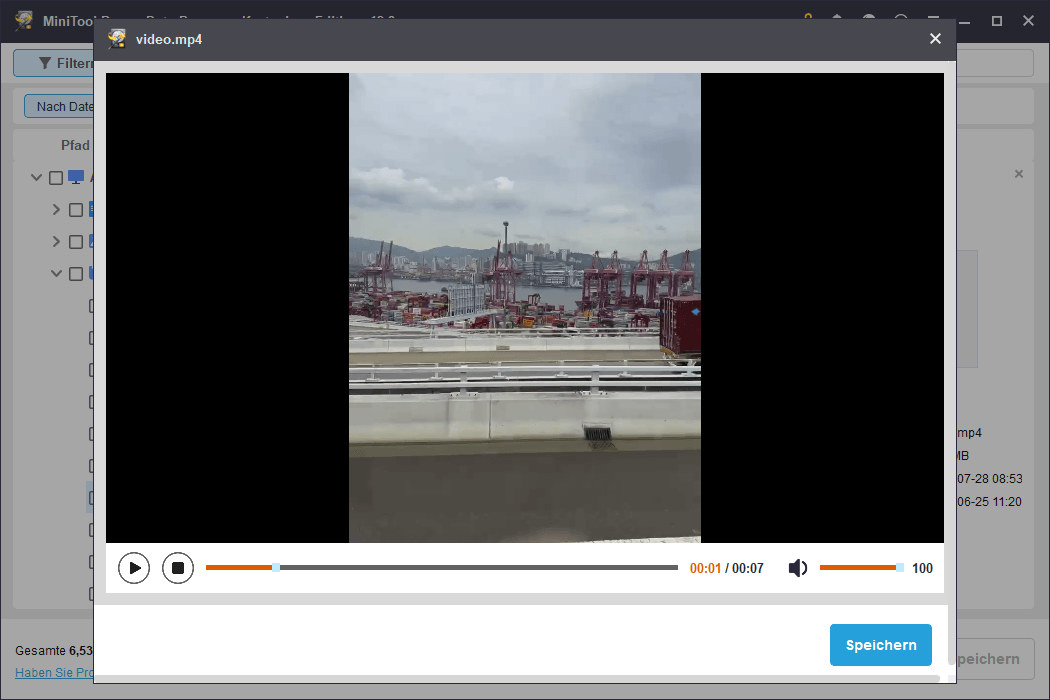
Um sicherzustellen, dass die gefundenen Dateien die richtigen sind, können Sie sie durch Doppelklick oder über die Schaltfläche Vorschau ansehen. Für die Vorschau werden verschiedene Dateiformate unterstützt, wie DOC, DOCX, PNG, JPG, JPEG, MP4, MP3, XLS, XLSX und mehr.
Schritt 3. Wählen Sie jetzt alle benötigten Dateien aus und klicken Sie auf Speichern. Wählen Sie im neuen Fenster ein anderes Laufwerk, um die wiederhergestellten Dateien zu speichern.
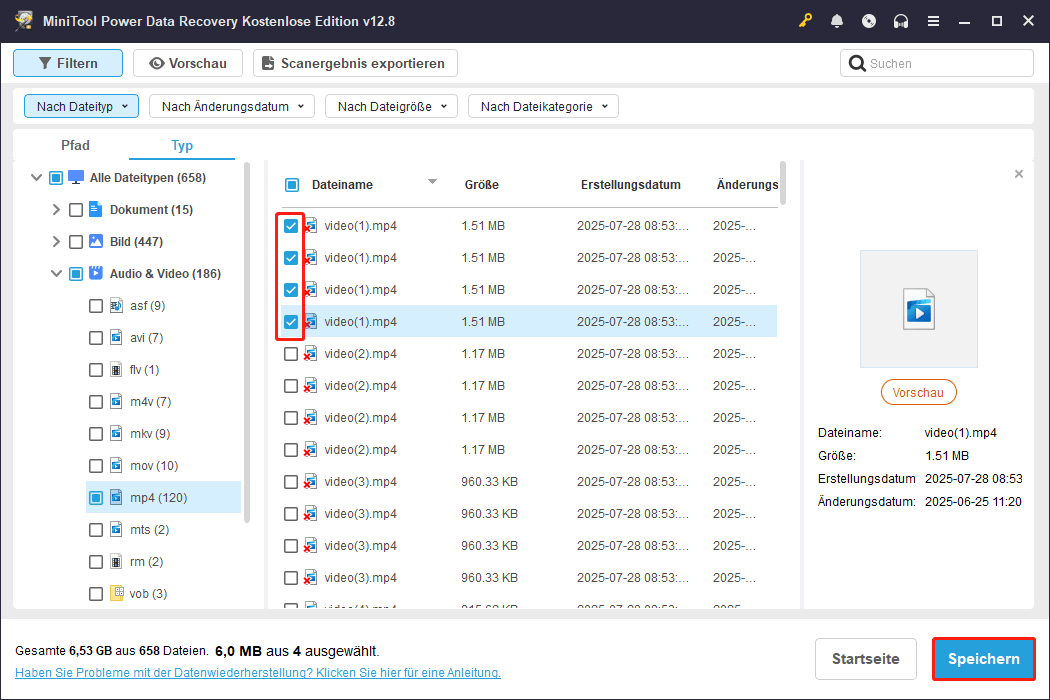
Beim Speichern kann eine Meldung erscheinen, dass Sie einen Lizenzschlüssel eingeben müssen, um MiniTool Power Data Recovery zu aktivieren. Das liegt daran, dass die kostenlose Version nur 1 GB Daten wiederherstellen kann. Wenn Sie mehr als 1 GB speichern möchten, müssen Sie auf eine Vollversion upgraden.
MiniTool Power Data Recovery FreeKlicken zum Download100%Sauber & Sicher

Methode 3. Stellen Sie Daten nach einem Windows-Downgrade mit Windows File Recovery wieder her
Wenn Sie keine Software von Drittanbietern herunterladen möchten, können Sie Windows File Recovery verwenden. Das ist eine völlig kostenlose Datenwiederherstellungssoftware von Microsoft. Damit können Sie Daten nach einem Windows-Downgrade wiederherstellen.
Windows File Recovery ist ein Befehlszeilen-Tool. Es kann Bilder, Office-Dateien, Videos, Audiodateien, ZIP-Dateien und mehr von HDDs, SSDs, USB-Laufwerken und Speicherkarten wiederherstellen. Es hat zwei Wiederherstellungsmodi – Regular-Modus und Extensive-Modus.
Es sucht und listet gefundene Dateien basierend auf der Befehlszeile, die Sie eingeben. Diese enthält Quelllaufwerk, Ziellaufwerk, Dateiname, Dateipfad und mehr.
Laden Sie jetzt Windows File Recovery aus dem Microsoft Store herunter und starten Sie die Datenwiederherstellung nach dem Windows-Downgrade. Da dieses Tool nicht einfach zu bedienen ist, können Sie die Schritte in der entsprechenden Anleitung ansehen: Verwendung von Microsofts Windows File Recovery und Alternative.
Aber es kann schwierig sein, sich komplizierte Befehlszeilen zu merken und einzugeben. Außerdem kann Windows File Recovery bei großen Dateien im Quelllaufwerk bei 99 % hängen bleiben. Daher wird empfohlen, MiniTool Power Data Recovery zu verwenden, um Daten nach einem Windows-Downgrade wiederherzustellen.
MiniTool Power Data Recovery FreeKlicken zum Download100%Sauber & Sicher
So führen Sie ein Windows-Downgrade ohne Datenverlust durch
Es gibt zwar viele Möglichkeiten, Dateien nach einer Windows-Neuinstallation wiederherzustellen, aber unerwartete Situationen treten oft auf. Daher ist es wichtig, dass Sie die folgenden zwei Punkte beachten, um Windows ohne Datenverlust herunterzustufen.
Sichern Sie wichtige Daten
Vorbeugen ist besser als Reparieren. Bevor Sie irgendeine Operation an Ihrem Computer oder Datenträger durchführen, die zu Datenverlust führen kann, wie zum Beispiel Windows neu installieren, Partitionen verkleinern oder doppelte Dateien auf einem USB-Laufwerk löschen, wird Ihnen dringend empfohlen, Ihre Dateien vorher zu sichern.
Wenn es um Datensicherung geht, wird Ihnen geraten, eine professionelle und sichere Datensicherungssoftware zu wählen. Hier wird Ihnen die professionelle PC-Backup-Software MiniTool ShadowMaker empfohlen. Sie kann Ihre persönlichen Dateien, Ordner und sogar das ganze System oder den gesamten Datenträger wirksam schützen.
MiniTool ShadowMaker kann Dateien automatisch sichern und erspart Ihnen so die manuelle Auswahl der ursprünglichen Daten und des Ziellaufwerks. Außerdem bietet es Ihnen drei Sicherungsmodi (Vollsicherung, inkrementelle Sicherung und differenzielle Sicherung), um Ihre verschiedenen Sicherungsanforderungen zu erfüllen und Ihnen viel Zeit zu sparen.
Ähnlich wie MiniTool Power Data Recovery bietet Ihnen MiniTool ShadowMaker ebenfalls eine klare und übersichtliche Benutzeroberfläche sowie eine einfache Bedienung, sodass Sie eine Kopie Ihrer Dateien oder des Systems einfach und schnell erstellen können.
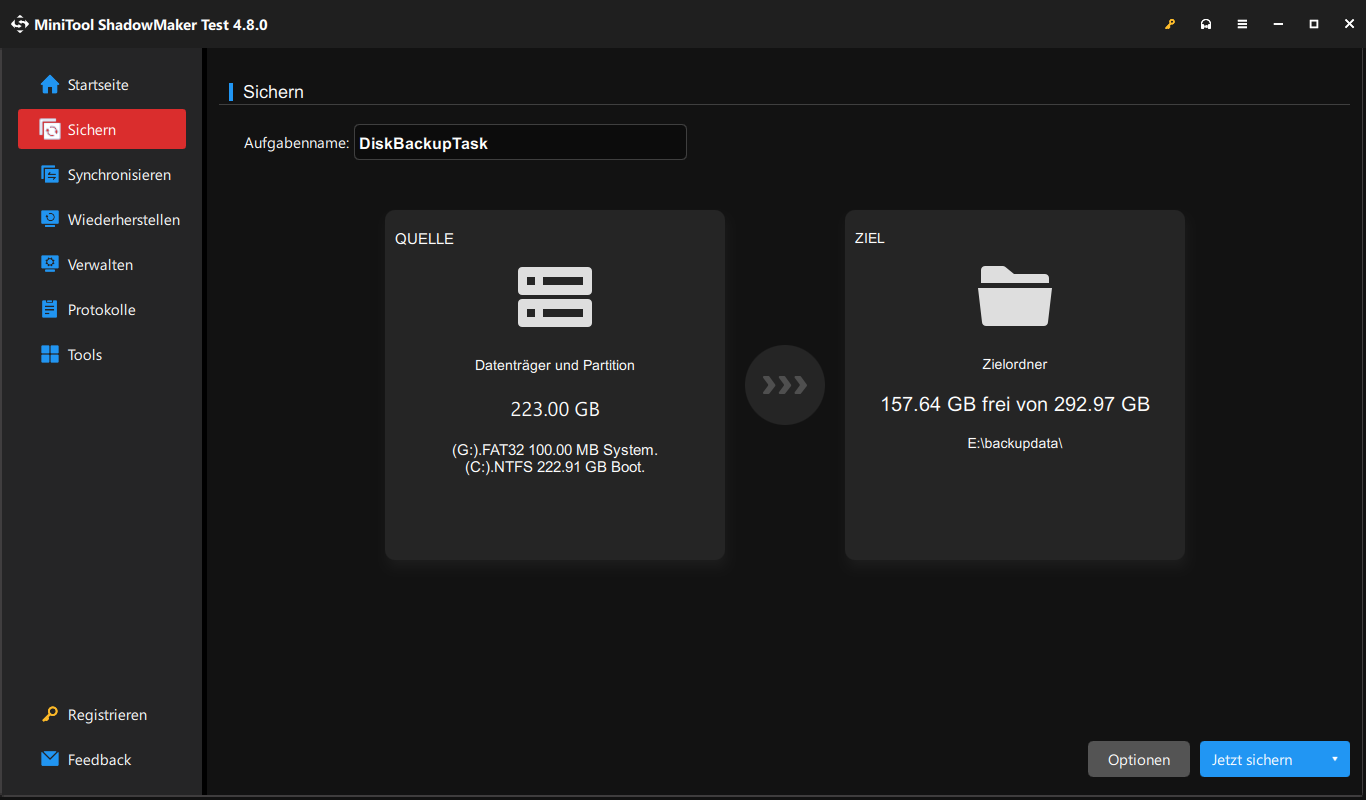
Bevor Sie Windows herunterstufen, laden Sie die Testversion von MiniTool ShadowMaker herunter und erstellen Sie eine Sicherung.
MiniTool ShadowMaker TrialKlicken zum Download100%Sauber & Sicher
Führen Sie ein Rollback von Windows über die Einstellungen durch und nicht durch eine Neuinstallation
Wenn Sie keine weitere Software installieren möchten, sollten Sie Windows über die Einstellungen zurücksetzen und keine Neuinstallation durchführen. Diese Methode kann keine vollständige Datensicherheit garantieren, aber sie ist sicherer als eine Neuinstallation.
Das Zurücksetzen von Windows 10 oder 11 ist nur innerhalb von 10 Tagen möglich. Wenn Sie diesen Zeitraum verpassen, müssen Sie Windows neu installieren, um zur vorherigen Version zurückzukehren. Hier können Sie die Rücksetzzeit auf 60 Tage verlängern: Wie man die Rollback-Zeit von Windows 11 über 10 Tage hinaus verlängert.
Lesen Sie auch: Was ist ein Windows-Rollback und wie behebt man eine Windows-Rollback-Schleife.
Zusammenfassung
Wenn Ihre Dateien nach dem Zurücksetzen von Windows verloren sind, können Sie versuchen, Daten nach dem Windows-Downgrade mit MiniTool Power Data Recovery wiederherzustellen.
Außerdem wird empfohlen, dass Sie innerhalb der von Windows festgelegten Zeit (10 Tage) entscheiden, ob Sie zur vorherigen Version zurückkehren möchten. Außerdem sollten Sie vor dem Zurücksetzen wichtige Dateien sichern.
Wenn Sie Fragen zum Windows-Rollback oder zur Datenwiederherstellung nach einem Windows-Downgrade haben, können Sie eine E-Mail an [email protected] senden.
Häufig gestellte Fragen zur Datenwiederherstellung nach Windows-Downgrade
· Laden Sie die Software herunter, installieren Sie sie und starten Sie sie.
· Wählen Sie das Laufwerk zum Scannen aus, meistens Laufwerk C.
· Sehen Sie sich die gefundenen Dateien an.
· Wählen Sie die gewünschten Dateien aus und speichern Sie sie auf einem anderen Laufwerk.
Für eine ausführlichere Anleitung lesen Sie bitte diesen Artikel: So stellt man Daten wieder her, wenn PC nicht startet.
ÜBER DEN AUTOR

Position: Kolumnistin
Spezialist für Informationstechnologie mit Schwerpunkt auf Datenwiederherstellung und Multimedia-Bearbeitung. Seit 2024 bei MiniTool tätig und fokussiert auf praxisnahe Lösungen sowie verständliche Anleitungen für Anwender und Unternehmen.