
Kann man ein BitLocker-Laufwerk löschen? Wie löscht man ein BitLocker-Laufwerk vollständig? Wenn Sie sich auch mit diesen Fragen beschäftigen, ist dieser Beitrag von MiniTool genau das Richtige für Sie. Er geht auf diese Fragen ein und bietet geeignete Methoden.
BitLocker ist eine Windows-Funktion zur Volumenverschlüsselung, mit der Sie Ihre Laufwerke mithilfe eines Passworts und eines Wiederherstellungsschlüssels verschlüsseln können. Wenn ein Laufwerk mit BitLocker verschlüsselt ist, kann ohne das BitLocker-Passwort und den Wiederherstellungsschlüssel nicht auf die Daten auf dem Laufwerk zugegriffen werden.
Manchmal möchten Sie jedoch BitLocker-Laufwerke aus Verkaufs- oder anderen Gründen löschen. Können Sie ein BitLocker-Laufwerk ohne Wiederherstellungsschlüssel vollständig löschen? Die Antwort finden Sie im folgenden Abschnitt.
Kann man ein BitLocker-Laufwerk vollständig löschen?
Ja, das ist möglich. Wenn Sie jedoch alle Daten auf dem Laufwerk behalten möchten, können Sie eine mit BitLocker verschlüsselte Festplatte nicht ohne den Wiederherstellungsschlüssel löschen. Der Grund dafür ist, dass Sie das Laufwerk ohne den Schlüssel nicht entschlüsseln und auf seine Daten zugreifen können. Wenn Sie die Daten nicht mehr benötigen, können Sie die Festplatte direkt mit Windows-Tools oder einem professionellen Festplattenlöschprogramm löschen.
Was bedeutet es, ein BitLocker-Laufwerk zu löschen?
Durch das vollständige Löschen eines BitLocker-Laufwerks werden alle Daten zerstört und können nicht wiederhergestellt werden, einschließlich des mit dem Laufwerk verbundenen Wiederherstellungsschlüssels. Im Wesentlichen entfernt ein sicherer Löschvorgang alle Spuren der zuvor gespeicherten Daten und des Wiederherstellungsschlüssels. Es handelt sich um eine sichere Methode, um alle Daten auf dem Laufwerk zu entfernen. Wenn Sie nicht wissen, wie Sie ein BitLocker-Laufwerk unter Windows 11 vollständig löschen können, fahren Sie mit dem folgenden Abschnitt fort.
So löschen Sie ein BitLocker-Laufwerk unter Windows 11
Hier stelle ich Ihnen drei geeignete Methoden zum Löschen von BitLocker-Laufwerken unter Windows 11 vor. Sie können die für Sie bevorzugte Methode auswählen.
Bevor Sie beginnen
Wie oben erwähnt, werden beim Löschen eines BitLocker-Laufwerks alle darauf befindlichen Daten gelöscht. Wenn Sie noch einige persönliche Daten benötigen, erstellen Sie vor dem Löschen unbedingt eine Sicherungskopie. Dazu können Sie das Laufwerk zunächst entschlüsseln und dann seine Daten sichern.
Hier empfehle ich Ihnen dringend die Verwendung von MiniTool ShadowMaker. Dabei handelt es sich um ein professionelles Backup-Programm, mit dem Sie persönliche Daten, Partitionen, USB-Laufwerke, Betriebssysteme und sogar Festplatten an einem anderen Ort sichern können. Außerdem kann es ein Systemabbild erstellen und Ihren Computer in einen früheren Zustand zurückversetzen.
So entsperren Sie das Laufwerk und sichern Ihre Dateien.
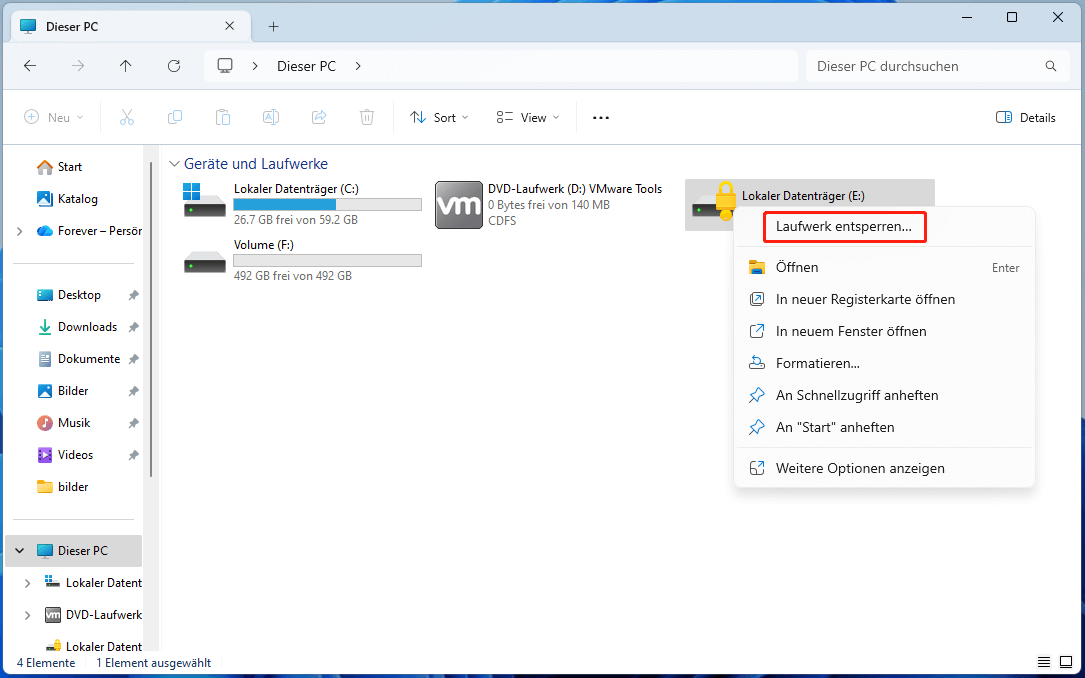
Schritt 1. Öffnen Sie den Datei-Explorer, indem Sie die Tasten Win + E drücken, klicken Sie mit der rechten Maustaste auf das BitLocker-Laufwerk und wählen Sie Laufwerk entsperren.
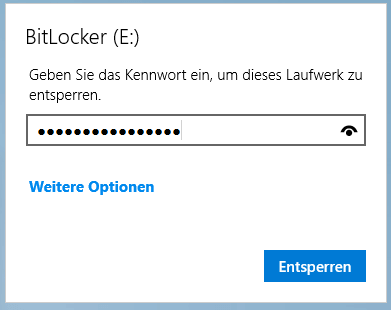
Schritt 2. Geben Sie Ihr BitLocker-Passwort ein und klicken Sie auf Entsperren, um das Laufwerk zu entschlüsseln. Danach können Sie auf die Daten zugreifen.
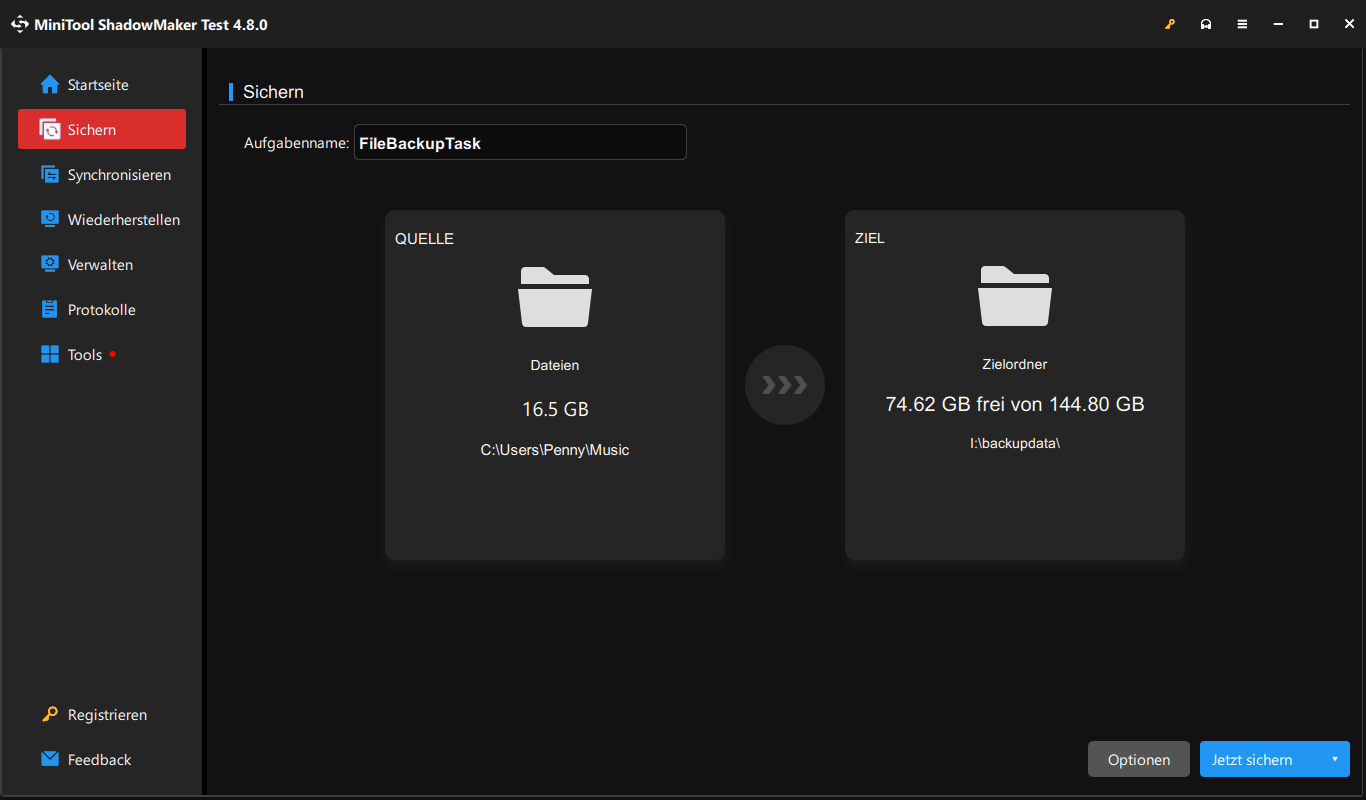
Schritt 3. Starten Sie MiniTool ShadowMaker, um die Hauptoberfläche aufzurufen, gehen Sie zum Abschnitt Sichern, klicken Sie auf QUELLE und wählen Sie Ordner und Dateien. Markieren Sie die Dateien oder Ordner, die Sie sichern möchten, und klicken Sie auf OK.
MiniTool ShadowMaker TrialKlicken zum Download100%Sauber & Sicher
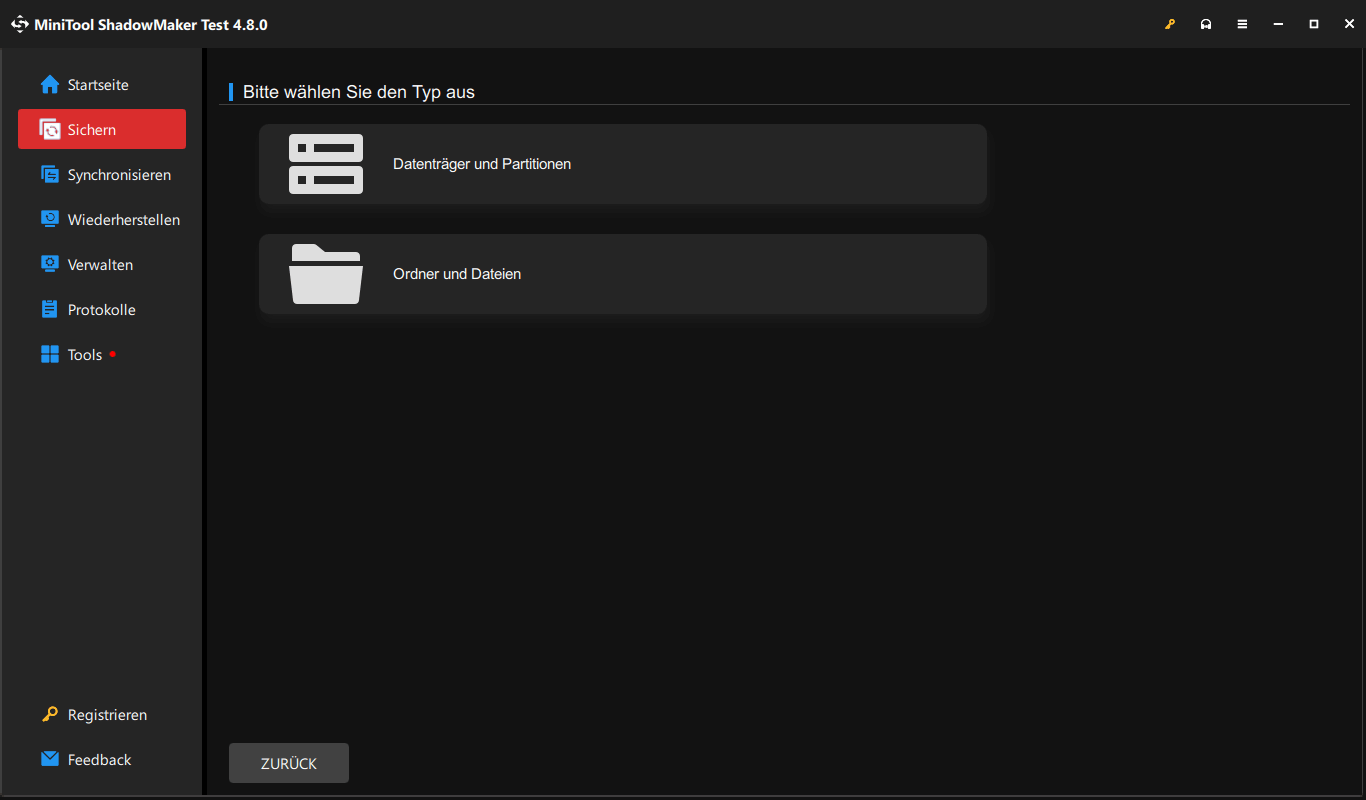
Schritt 4. Klicken Sie auf ZIEL, wählen Sie das Laufwerk aus, auf dem Sie die Sicherung speichern möchten, und klicken Sie dann auf OK > Jetzt sichern. Dadurch wird eine Sicherungs-Image-Datei auf dem Ziellaufwerk erstellt.
Schritt 5. Wechseln Sie zur Registerkarte Wiederherstellen, wählen Sie die Image-Datei aus und klicken Sie auf Wiederherstellen. Befolgen Sie dann die Anweisungen auf dem Bildschirm, um den Vorgang abzuschließen.
Danach können Sie BitLocker-Laufwerke ohne Bedenken vollständig löschen.
Methode 1. BitLocker-Laufwerk über DiskPart löschen
DiskPart ist ein Befehlszeilenprogramm zur Festplattenpartitionierung, das auf Windows 2000 und späteren Microsoft-Systemen basiert. Es kann ein Laufwerk formatieren und eine Festplatte mit bestimmten Befehlen löschen. Um eine Festplatte vollständig zu löschen, können Sie den Befehl „clean all“ ausführen, da dieser alle Daten auf dem Laufwerk sicher löscht und jeden Sektor mit Nullen überschreibt.
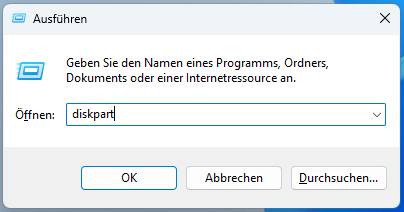
Schritt 1: Drücken Sie die Tasten Win + R, um das Dialogfeld Ausführen zu öffnen, geben Sie diskpart ein und drücken Sie die Eingabetaste. Klicken Sie dann im UAC-Fenster auf Ja, um dies zu bestätigen.
Schritt 2: Geben Sie im Popup-Fenster die folgenden Befehle der Reihe nach ein und drücken Sie nach jedem Befehl die Eingabetaste.
- list disk
- select disk # (# steht für die Nummer der zu löschenden Festplatte)
- clean all
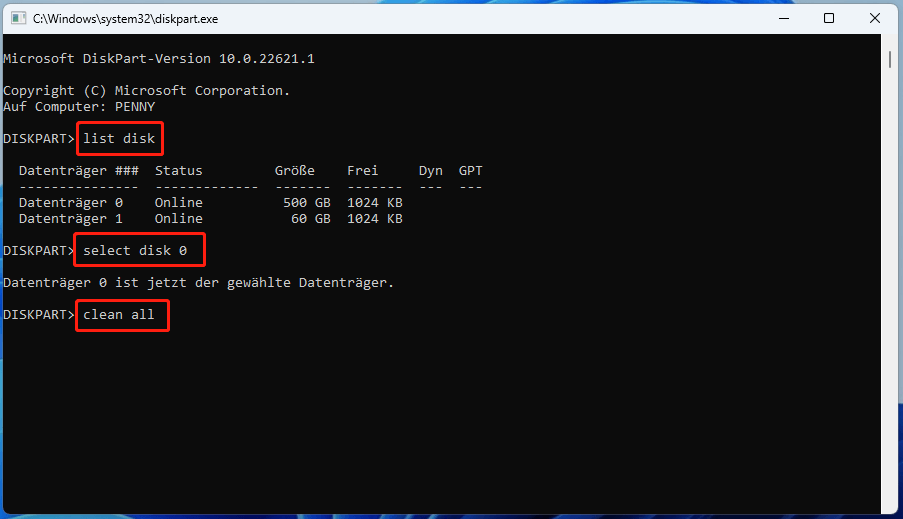
Wenn Sie nur eine Festplatte mit DiskPart löschen möchten, können Sie stattdessen die folgenden Befehle eingeben und nach jedem Befehl die Eingabetaste drücken, um sie auszuführen.
- list disk
- select disk # (ersetzen Sie # durch die genaue Festplattennummer)
- list partition
- select partition * (ersetzen Sie * durch die Nummer der Partition, die Sie löschen möchten)
- delete partition override (dieser Befehl kann eine Partition auch dann löschen, wenn sie geschützt ist)
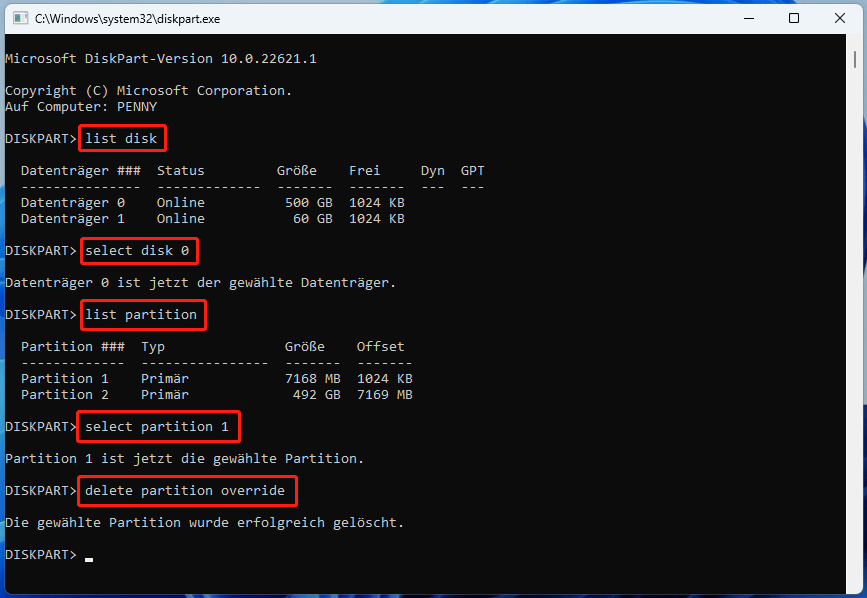
Wenn Sie die Partition weiterhin überschreiben möchten, sollten Sie eine neue Partition erstellen und diese formatieren, indem Sie die folgenden Befehle ausführen:
- create partition primary
- select partition 1
- format fs=ntfs quick
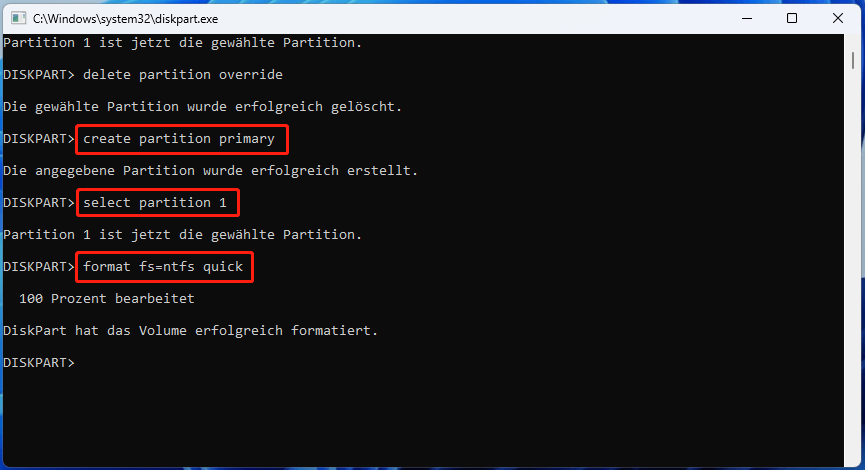
Nachdem Sie alle oben genannten Befehle ausgeführt haben, sollte das BitLocker-Laufwerk sicher gelöscht sein.
Methode 2. BitLocker-Laufwerk über die Datenträgerverwaltung löschen
Die Datenträgerverwaltung ist ein in Windows integriertes Programm zur Verwaltung von Festplatten, mit dem verschiedene Aufgaben auf Festplattenlaufwerken ausgeführt werden können. Es kann Ihnen auch dabei helfen, BitLocker-Laufwerke unter Windows 11 zu löschen. Dazu können Sie das Laufwerk vollständig formatieren und überschreiben.
Schritt 1. Klicken Sie mit der rechten Maustaste auf das Start-Symbol am unteren Bildschirmrand und wählen Sie Datenträgerverwaltung.
Schritt 2. Klicken Sie mit der rechten Maustaste auf das mit BitLocker verschlüsselte Laufwerk und wählen Sie „Formatieren“.
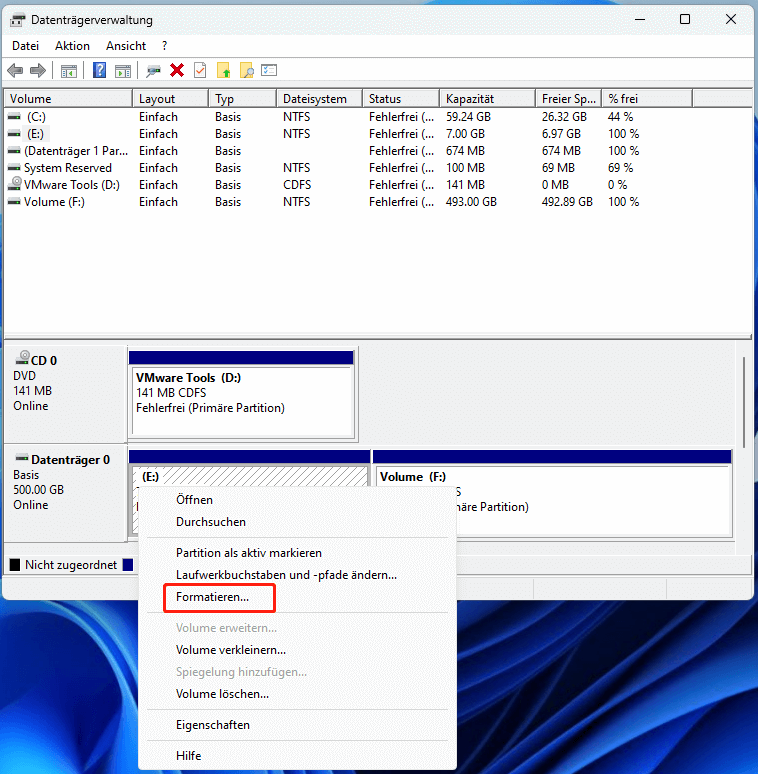
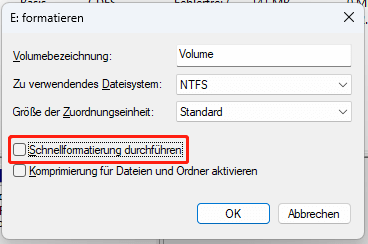
Schritt 3. Legen Sie im Popup-Fenster die Datenträgerbezeichnung, das Dateisystem und die Größe der Zuordnungseinheit fest. Deaktivieren Sie dann das Kontrollkästchen Schnellformatierung durchführen und klicken Sie auf OK, um das Laufwerk vollständig zu formatieren. Wenn Sie eine mit BitLocker verschlüsselte Festplatte vollständig löschen möchten, können Sie andere verschlüsselte Laufwerke mit denselben Schritten formatieren und die Festplatte mehrmals überschreiben.
Möglicherweise finden Sie die beiden oben genannten Methoden zeitaufwändig und ineffizient, was für Anfänger nicht gerade benutzerfreundlich ist. Noch wichtig ist, dass die gelöschten Daten mit spezieller Datenwiederherstellungssoftware immer noch wiederhergestellt werden können. Gibt es eine sichere Methode zum Löschen von BitLocker-Laufwerken? Ja, natürlich. Fahren wir fort.
Methode 3. BitLocker-Laufwerk mit MiniTool Partition Wizard löschen
Um eine mit BitLocker verschlüsselte Festplatte sicher zu löschen, empfehle ich Ihnen dringend, MiniTool Partition Wizard zu verwenden. Dabei handelt es sich um einen All-in-One-Partitionsmanager, der ein Laufwerk mit 5 verschiedenen Löschstufen löscht. Nach dem Löschen können die Daten mit keiner Datenwiederherstellungslösung wiederhergestellt werden.
Darüber hinaus kann Ihnen das Programm dabei helfen, Festplatten zu partitionieren, die Clustergröße zu ändern, den MBR neu zu erstellen, das Windows-Betriebssystem auf eine SSD zu migrieren, die Festplattenleistung zu überprüfen, die Festplattennutzung zu analysieren, MBR ohne Datenverlust in GPT zu konvertieren und vieles mehr.
So löschen Sie ein BitLocker-Laufwerk mit MiniTool Partition Wizard.
Schritt 1. Klicken Sie unten auf die Schaltfläche „Herunterladen“, um das Softwarepaket zu erhalten, führen Sie die ausführbare Datei aus und folgen Sie den Anweisungen auf dem Bildschirm, um es auf Ihrem Computer zu installieren.
MiniTool Partition Wizard FreeKlicken zum Download100%Sauber & Sicher
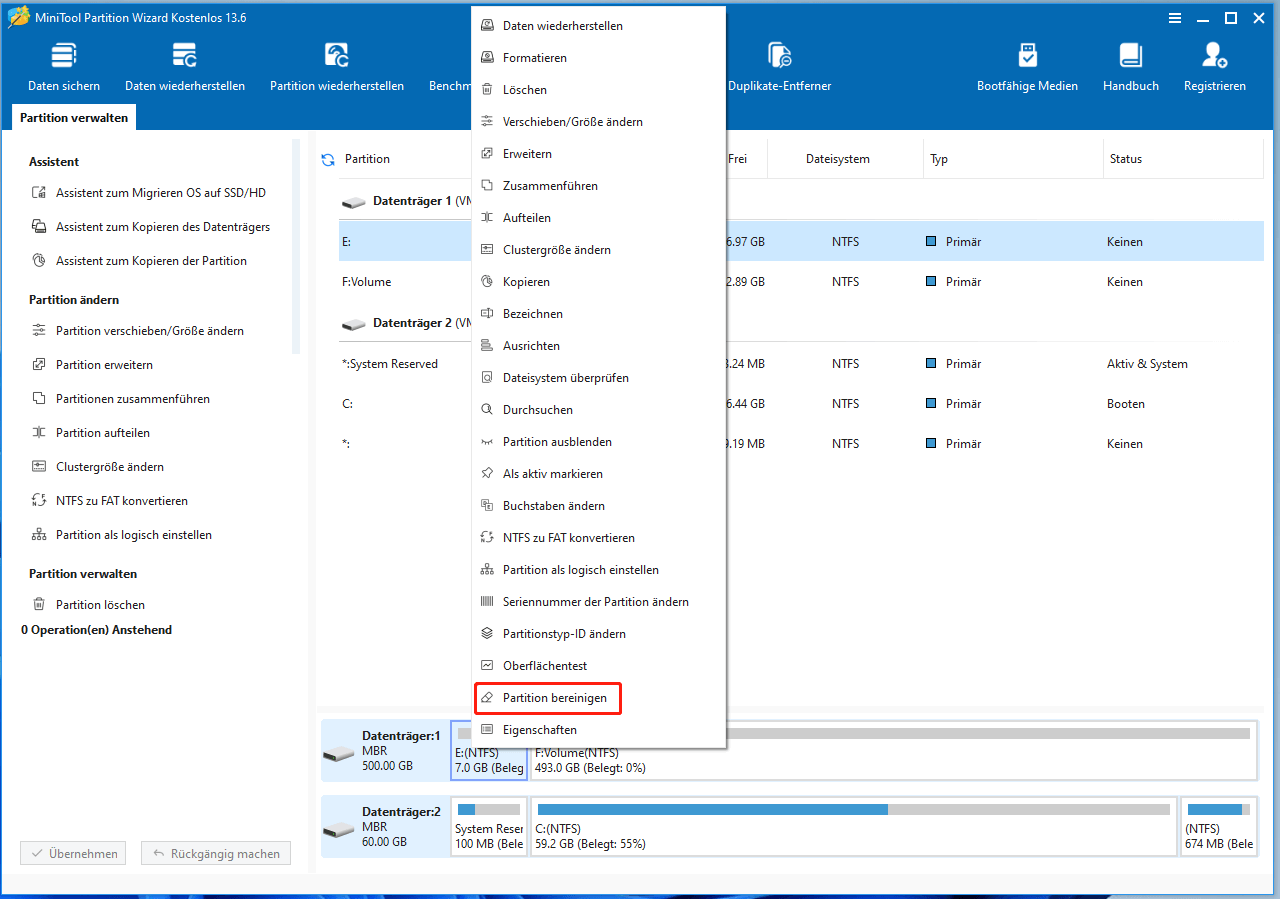
Schritt 2. Starten Sie die Software, um die Hauptoberfläche aufzurufen, wählen Sie das mit BitLocker verschlüsselte Laufwerk aus und klicken Sie im linken Bereich auf Partition bereinigen. Alternativ können Sie mit der rechten Maustaste auf das Laufwerk klicken und im Kontextmenü Partition bereinigen auswählen.
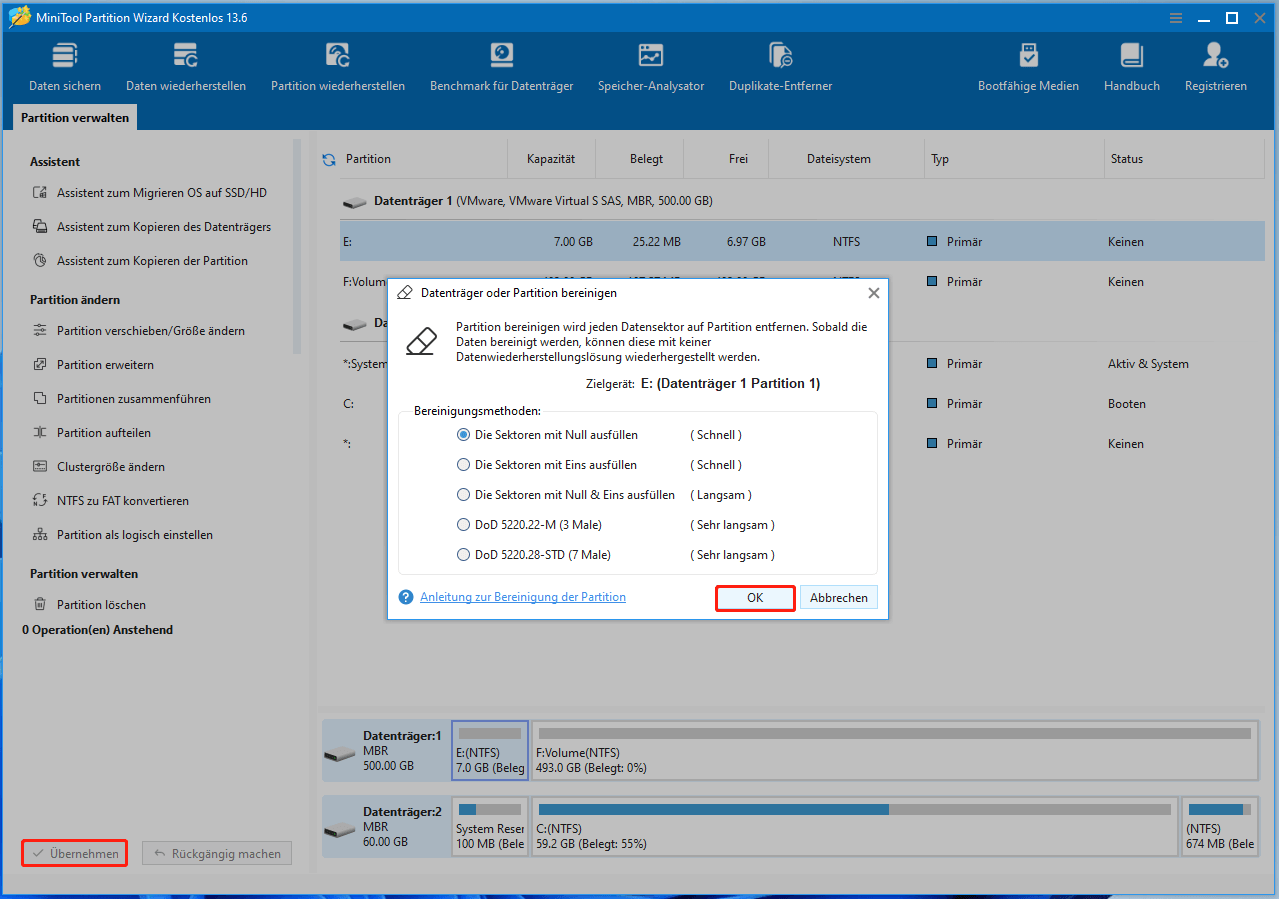
Schritt 3. Im Popup-Fenster sehen Sie eine Liste mit 5 Löschstufen. Je höher die von Ihnen gewählte Löschmethode, desto länger dauert der Vorgang. Klicken Sie nach der Auswahl auf OK, um fortzufahren.
Schritt 4. Klicken Sie auf Übernehmen, um diesen Vorgang auszuführen. Danach werden alle Sektoren auf dem Laufwerk entfernt.
So bereinigen Sie ein mit BitLocker verschlüsseltes Laufwerk C
Wenn Sie das mit BitLocker verschlüsselte Laufwerk C löschen möchten, um Windows neu zu installieren, können Sie den bootfähigen Media Builder von MiniTool verwenden. Damit können Sie ein bootfähiges USB-Laufwerk erstellen, sodass Sie den Computer auch dann starten können, wenn er nicht bootfähig ist, und das Laufwerk C löschen können.
So geht’s:
MiniTool Partition Wizard DemoKlicken zum Download100%Sauber & Sicher
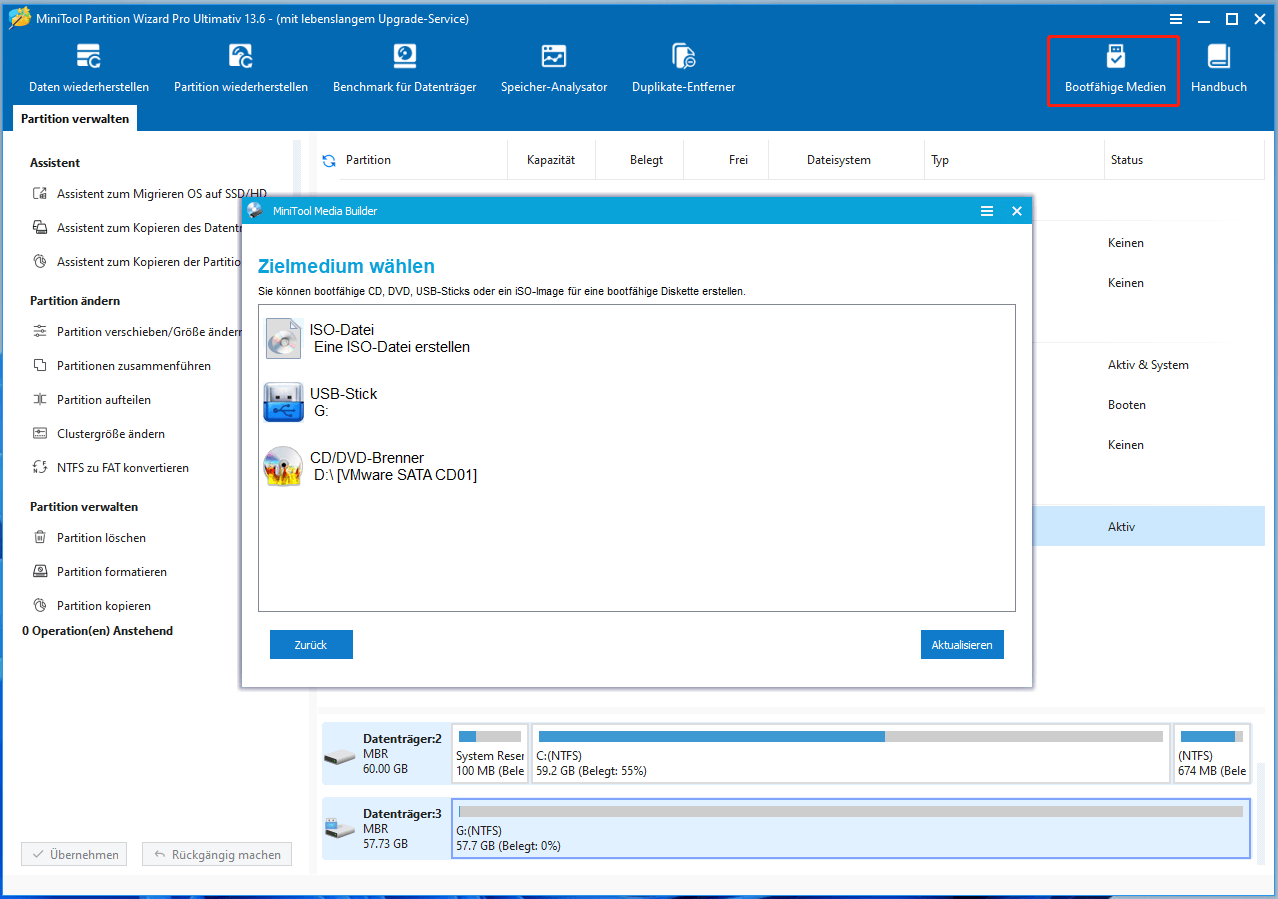
Schritt 1. Starten Sie die Software, um die Hauptoberfläche aufzurufen, und klicken Sie oben rechts auf Bootfähige Medien.
Schritt 2. Anschließend können Sie mithilfe einer ISO-Datei, eines USB-Laufwerks und einer CD/DVD ein bootfähiges CD/DVD/USB-Laufwerk erstellen. Wählen Sie je nach Ihrer Situation eine Option aus. Hier nehme ich als Beispiel das USB-Flash-Laufwerk.
Schritt 3. Wenn das bootfähige Laufwerk erstellt ist, starten Sie Ihren Computer neu und drücken Sie die Taste F2 oder Entf, um das BIOS aufzurufen. Legen Sie das USB-Laufwerk als erste Startoption fest, indem Sie die Startreihenfolge ändern. Dann wird Ihr Computer vom Laufwerk neu gestartet.
Schritt 4. Folgen Sie den Anweisungen auf dem Bildschirm, um die Hauptoberfläche von MiniTool Partition Wizard aufzurufen, und bereinigen Sie das verschlüsselte Laufwerk C mit den gleichen Schritten, die ich oben gezeigt habe.
Zusammenfassung
Zusammenfassend konzentriert sich dieser Beitrag darauf, wie Sie ein BitLocker-Laufwerk mit 3 Methoden löschen können. Sie können dazu die Windows-Tools oder MiniTool Partition Wizard verwenden. Wenn Sie ein Laufwerk sicher löschen möchten, empfehle ich Ihnen dringend, die MiniTool-Software zu wählen, da sie mehr Löschmethoden bietet als das Windows-Tool.
Wenn Sie Fragen oder Feedback zur MiniTool-Software haben, kontaktieren Sie uns über [email protected], und wir werden Ihnen so schnell wie möglich antworten.
Häufig gestellte Fragen zum Löschen eines BitLocker-Laufwerks
Hier fasse ich einige häufig gestellte Fragen zu diesem Thema zusammen. Ich hoffe, sie sind für Sie hilfreich.
ÜBER DEN AUTOR

Position: Kolumnistin
Deutschsprachige Content-Redakteurin mit über 8 Jahren Erfahrung im IT- und Softwarebereich. Schwerpunkte umfassen Datenträgerverwaltung, Datenwiederherstellung, Backup-Technologien sowie Videobearbeitung. Fokus auf der Erstellung strukturierter Anleitungen, Problemlösungen und praxisorientierter Inhalte für Endnutzer. Besondere Expertise in datenträgerbezogenen Themen und Videobearbeitungssoftware.