
Um den Fehler „Einsprungpunkt nicht gefunden“ zu beheben, können Sie die DLL-Datei überprüfen, einen Virenscan durchführen, die richtige DLL-Datei installieren, die problematische App neu installieren, eine Systemwiederherstellung durchführen und weitere Maßnahmen ergreifen. In diesem MiniTool-Beitrag finden Sie die detaillierten Schritte.
Über den Fehler „Einsprungpunkt nicht gefunden“
Was ist ein Einsprungpunkt auf einem Windows-PC?
Der Einsprungpunkt bezieht sich auf den Punkt, an dem die Software die Kontrolle über bestimmte Ressourcen vom Betriebssystem übernimmt und den Startvorgang durchführt.
Wenn Sie zum Beispiel eine Anwendung starten, muss Ihr System den Einsprungpunkt dieser Anwendung erreichen und die Kontrolle an sie übergeben.
Fehlermeldung „Einsprungpunkt nicht gefunden“
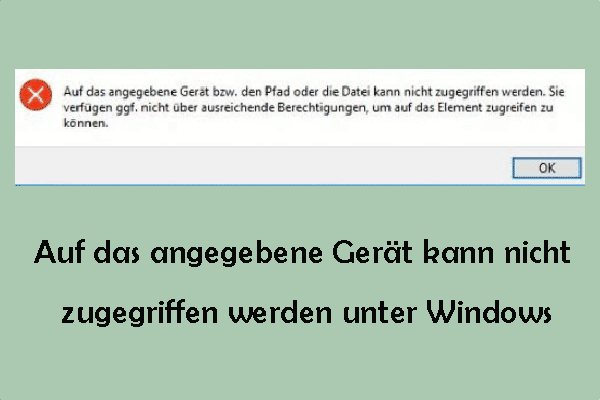
Der Windows-Fehler „Einsprungpunkt nicht gefunden“ tritt häufig aufgrund beschädigter, fehlender oder gelöschter DLL-Dateien im Anwendungsverzeichnis auf. Die vollständige Fehlermeldung lautet wie folgt:
Der Prozedureinsprungpunkt wurde in der DLL nicht gefunden.
Diese Fehlermeldung weist auf den Pfad des Anwendungsverzeichnisses, den Speicherort der fehlenden Datei oder den Namen der problematischen Datei hin.
In der Regel spielt diese Datei eine entscheidende Rolle beim Start der Anwendung. Wenn die Datei defekt ist, kann Ihr Betriebssystem nicht mehr auf die Anwendung zugreifen.
Nachfolgend sind die möglichen Ursachen für den Fehler „Einsprungpunkt nicht gefunden“:
- Störungen durch Antivirensoftware, die DLL-Dateien blockieren
- Beschädigte oder defekte Systemdateien
- Eine große Menge an Junk-Dateien
- Viren- und Malwareinfektionen
- Fehlende oder problematische Anwendungsdateien
Im folgenden Abschnitt werden mehrere nützliche Lösungen für den Windows-Fehler „Einsprungpunkt nicht gefunden“ vorgestellt. Lesen Sie einfach weiter.
![Einsprungpunkt nicht gefunden kernel32.dll Fehler in Windows 11/10/8/7/XP? [Gelöst]](https://images.minitool.com/de.minitool.com/images/uploads/2024/04/einsprungpunkt-nicht-gefunden-kernel32-dll-thumbnail.png)
So beheben Sie „Einsprungpunkt nicht gefunden“ in Windows 11/10
Lösung 1: Windows-Sicherheit auf blockierte DLL-Dateien überprüfen
Legitime Sicherheitssoftware wurde entwickelt, um nach digitalen Bedrohungen wie unbefugtem Zugriff, Datendiebstahl und Systemkompromittierung zu suchen und zu blockieren. Der Zweck einer Sicherheitssoftware besteht darin, den Computer vor bösartigen Zugriffen zu schützen.
In einigen Fällen kann die Sicherheitssoftware jedoch bestimmte DLL-Dateien fälschlicherweise isolieren oder löschen. Dies liegt daran, dass diese DLL-Dateien oft keine eindeutige Entwicklungsquelle haben, was eine Bedrohung für die Systemsicherheit darstellen kann.
Daher können Sie Ihre Sicherheitssoftware überprüfen, um die Fehlermeldung „Einsprungpunkt nicht gefunden“ zu beseitigen. Folgen Sie diesen Schritten:
Schritt 1. Windows-Schutz deaktivieren
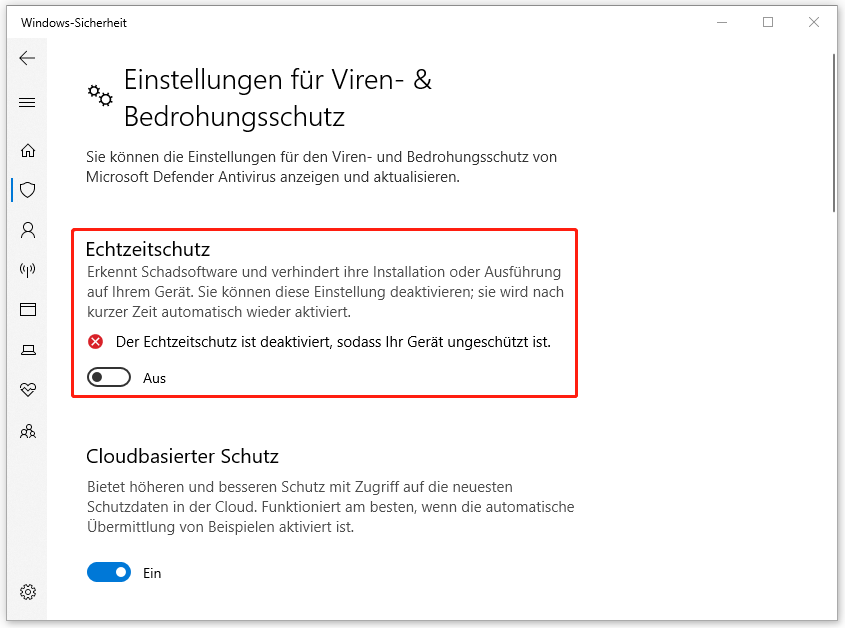
- Öffnen Sie die Windows-Sicherheit über das Suchfeld und wählen Sie im neuen Fenster Viren- & Bedrohungsschutz.
- Scrollen Sie nach unten zum Abschnitt Einstellungen für Viren- & Bedrohungsschutz und klicken Sie auf Einstellungen verwalten.
- Schalten Sie den Echtzeitschutz aus und klicken Sie auf Ja zur Bestätigung.
Schritt 2. Unter Quarantäne gestellte DLL-Dateien überprüfen und wiederherstellen
Die Windows-Sicherheit stellt verdächtige DLL-Dateien unter Quarantäne oder löscht sie, und Sie können dies im Schutzverlauf überprüfen.
- Klicken Sie unter Viren- & Bedrohungsschutz auf Schutzverlauf.
- Erweitern Sie Filter und wählen Sie nacheinander Elemente unter Quarantäne und Gelöste Elemente aus, um zu überprüfen, ob es die benötigte DLL-Datei gibt. Wenn ja, stellen Sie sie gleich wieder her.
Schritt 3. DLL-Dateien ausschließen
Nach der Wiederherstellung können Sie die DLL-Datei zur Ausschlusslist hinzufügen, um zu vermeiden, dass sie wieder unter Quarantäne gestellt wird. So geht’s:
- Gehen Sie zu Viren- & Bedrohungsschutz Einstellungen verwalten.
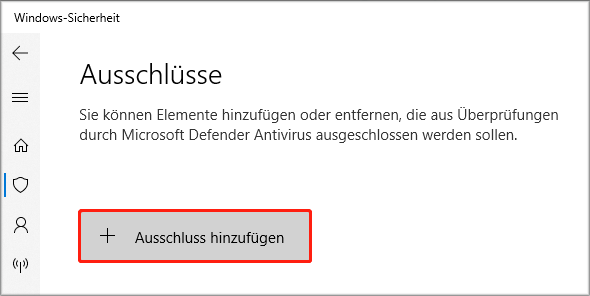
- Scrollen Sie nach unten zum Abschnitt Ausschlüsse und klicken Sie auf Ausschlüsse hinzufügen oder entfernen.
- Klicken Sie auf + Ausschluss hinzufügen, um die DLL-Datei hinzuzufügen, die Sie aus den Scans durch Windows Defender Antivirus ausschließen möchten.
- Schließen Sie den Vorgang ab, indem Sie die Anweisungen auf dem Bildschirm befolgen.
Wenn alles fertig ist, müssen Sie den Echtzeitschutz wieder aktivieren.
Lösung 2: System File Checker ausführen
System File Checker (SFC) ist ein nützliches Tool des Windows-Systems. Es kann beschädigte Systemdateien identifizieren und reparieren. Wenn Ihre fehlerhafte DLL-Datei zu Systemdateien gehören können Sie sie mit SFC reparieren.
Hier ist die Anleitung zur Verwendung von SFC:
Schritt 1. Geben Sie cmd in die Windows-Suche ein, wählen Sie Als Administrator ausführen aus und klicken Sie im UAC-Fenster auf Ja.
Schritt 2. Führen Sie anschließend den Befehl sfc /scannow im geöffneten Fenster aus. Windows beginnt, alle Systemdateien zu überprüfen und die beschädigten Dateien zu reparieren.
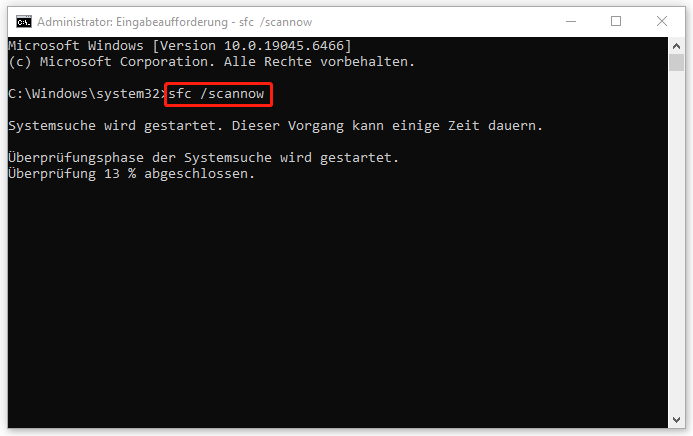
Schritt 3. Warten Sie, bis die Überprüfung vollständig abgeschlossen ist. Starten Sie dann Ihren PC neu und prüfen Sie, ob Sie die problematische Anwendung korrekt starten können.
Lösung 3: Einen vollständigen Virenscan durchführen
Gelegentlich können in Ihrem Computer versteckte Malware oder Viren den Fehler „Der Prozedureinsprungpunkt wurde nicht gefunden“ auslösen. Um ihn zu beheben, können Sie die in Windows integrierte Antivirensoftware, Windows-Sicherheit, nutzen, um eine vollständige Überprüfung für Ihr System durchzuführen. So geht’s:
- Öffnen Sie die Windows-Einstellungen, indem Sie Win + I drücken, und klicken Sie auf Update & Sicherheit > Windows-Sicherheit.
- Wählen Sie Viren- & Bedrohungsschutz.
- Im Fenster Windows-Sicherheit klicken Sie auf Scanoptionen, wählen Sie Vollständige Überprüfung und starten Sie den Vorgang, indem Sie auf Jetzt überprüfen klicken.
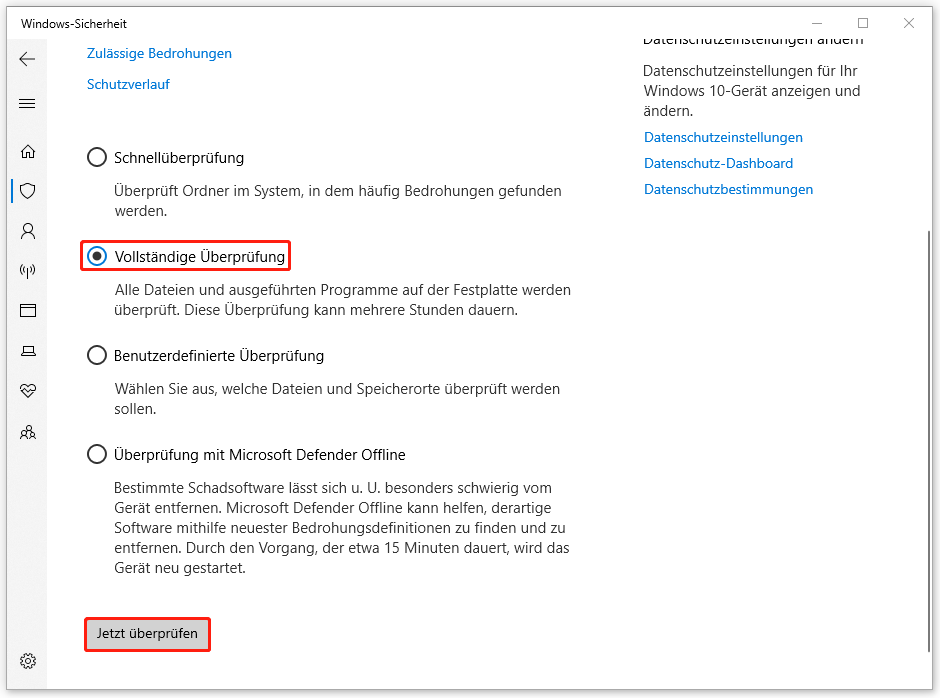
Sobald die Überprüfung beendet ist, können Sie gemäß dem Bericht von Windows-Sicherheit die Viren oder Malware entfernen.

Lösung 4: DLL-Datei manuell installieren
Wenn Sie die beschädigte DLL-Datei identifizieren können, wird die Behebung des Fehlers „Einsprungpunkt nicht gefunden“ einfacher. Dies liegt daran, dass Sie die gleiche DLL-Datei anhand des Namens herunterladen und manuell installieren können.
Wenn Sie online nach DLL-Dateien suchen, müssen Sie vorsichtig sein, da Hacker DLL-Dateien ausnutzen und bösartige Codes ausführen können.
Wenn Sie nicht wissen, wie Sie diese potenziellen Risiken vermeiden können, wird die Verwendung des Tools DLL-files.com Client empfohlen. Mit diesem Tool können Sie fehlende oder beschädigte DLL-Dateien finden und reparieren.
Gehen Sie wie folgt vor, um die korrekte DLL-Datei zu installieren:
Schritt 1. Besuchen Sie die Website DLL-files.com.
Schritt 2. Geben Sie den Namen der DLL-Datei in die Suchleiste ein und drücken Sie die Eingabetaste.
Schritt 3. Klicken Sie auf die gewünschte DLL-Datei und dann auf die Option Herunterladen, um die Datei herunterzuladen.

Die DLL-Datei wird als RAR-Datei heruntergeladen.
Schritt 4. Extrahieren Sie die RAR-Datei, kopieren Sie ihre Inhalte, fügen Sie sie in den Ordner der problematischen Anwendung ein. Wenn Sie den Pfad der defekten DLL-Datei kennen, kopieren Sie die extrahierte DLL-Datei und fügen Sie sie in denselben Pfad ein.

Lösung 5: Problematische Anwendung neu installieren
Wenn der Ersatz der fehlerhaften DLL-Datei im Programm durch eine richtige Datei den Fehler „Einsprungpunkt nicht gefunden“ nicht beheben kann, können Sie versuchen, das Programm neu zu installieren. Hier ist die Anleitung:
Schritt 1. Öffnen Sie die Einstellungen und klicken Sie auf Apps.
Schritt 2. Finden Sie das problematische Programm in der Liste und klicken Sie auf Deinstallieren.
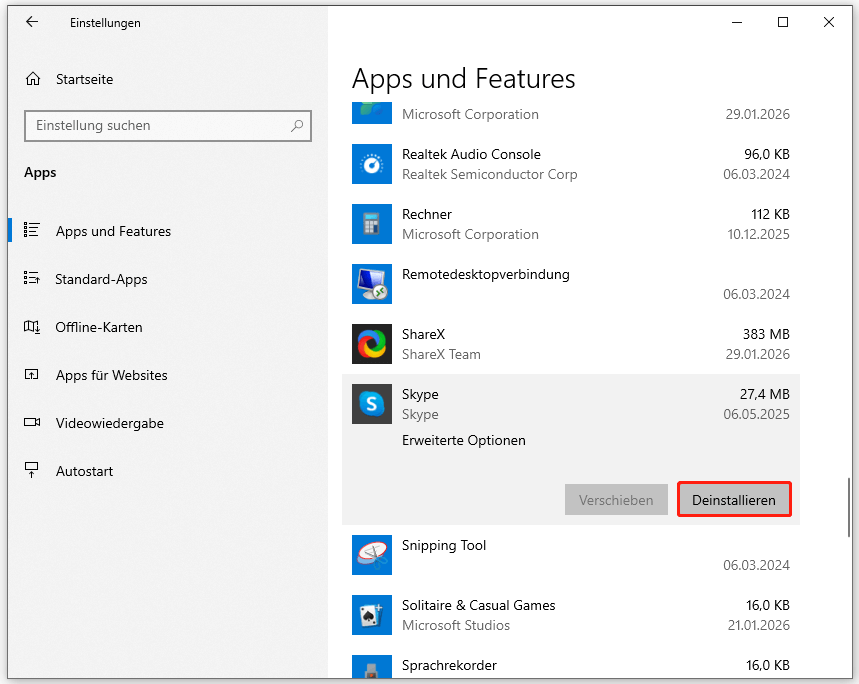
Schritt 3. Daraufhin erscheint eine Meldung Diese App und alle dazugehörigen Infos werden deinstalliert. Klicken Sie auf Deinstallieren, um den Vorgang fortzusetzen.
Schritt 4. Folgen Sie den Anweisungen auf dem Bildschirm, um dieses problematische Programm zu entfernen.
Nach der Deinstallation installieren Sie das Programm neu, um zu prüfen, ob der Windows-Fehler „Einsprungpunkt nicht gefunden“ verschwunden ist.
Lösung 6: Systemwiederherstellung durchführen
Für die Durchführung einer Systemwiederherstellung sind Wiederherstellungspunkte erforderlich. Sie ist besonders nützlich, wenn Sie Probleme beheben müssen, die durch kürzliche Änderungen wie Softwareinstallationen oder Treiberupdates verursacht werden.
Mit der Systemwiederherstellung können Sie vorgenommene Änderungen rückgängig machen, ohne Ihre persönlichen Dateien zu beeinträchtigen und ohne wichtige Daten zu verlieren.
Die Wiederherstellungspunkte können vom System bei wichtigen Ereignissen automatisch erstellt werden. Alternativ können Sie Wiederherstellungspunkte manuell erstellen, bevor Sie große Änderungen am System vornehmen.
Überprüfen Sie, ob auf Ihrem PC Wiederherstellungspunkte vorhanden sind, die vor dem Auftreten des Fehlers „Einsprungpunkt nicht gefunden“ erstellt wurden.
Wenn ja, führen Sie eine Systemwiederherstellung durch, um den Fehler zu beheben.
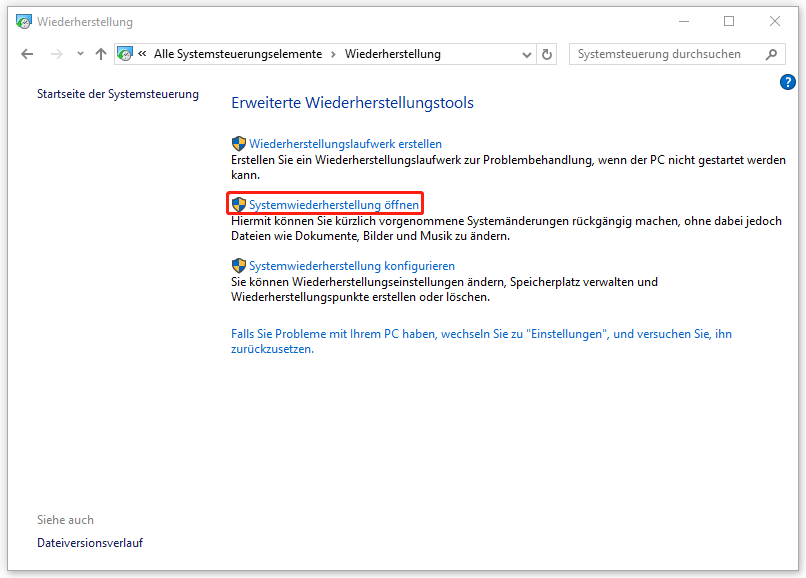
Schritt 1. Öffnen Sie die Systemwiederherstellung, wählen Sie Große Symbole aus dem Dropdown-Menü Anzeige aus, klicken Sie auf Wiederherstellung und dann auf Systemwiederherstellung öffnen.
Schritt 2. Klicken Sie im Fenster Systemwiederherstellung auf Weiter.
Schritt 3. Wählen Sie den gewünschten Wiederherstellungspunkt aus und klicken Sie auf Weiter.
Schritt 4. Starten Sie den Vorgang, indem Sie auf Fertig stellen klicken.
Dabei wird Windows automatisch neu gestartet. Sie können das problematische Programm erneut öffnen und überprüfen, ob der Fehler weiterhin erscheint.

Wichtig: Sichern Sie Ihre Daten regelmäßig
Bei der Verwendung eines Computers können Datenverlust, Beschädigungen von DLL-Dateien, Malware-Infektionen usw. jederzeit auftreten. Die grundlegenden Präventionsmaßnahmen, die Sie ergreifen können, sind das Erstellen von Backups und Wiederherstellungspunkten.
Apropos Datensicherung und -wiederherstellung: Es lohnt sich, die professionelle PC-Backup-Software, MiniTool ShadowMaker, zu verwenden. Mit dieser Backup-Software können Sie mit wenigen Klicks Dateien, Ordner, Partitionen, Datenträger und sogar das Betriebssystem sichern. Sie können daher Ihre Daten und das System im Falle von schwerwiegenden Problemen mühelos wiederherstellen.
Darüber hinaus können Sie eine HDD auf eine SSD klonen oder Windows auf ein anderes Laufwerk verschieben, um die Systemleistung zu optimieren.
So erstellen Sie Backups mit MiniTool ShadowMaker:
Schritt 1. Starten Sie MiniTool ShadowMaker und klicken Sie auf Testversion beibehalten, um zur Hauptoberfläche zu gelangen.
MiniTool ShadowMaker TrialKlicken zum Download100%Sauber & Sicher
Schritt 2. Auf der Seite Sichern klicken Sie auf QUELLE, wählen Sie die zu sichernden Elemente aus und klicken Sie auf OK, um fortzufahren.
Schritt 3. Wechseln Sie anschließend zu ZIEL, um einen Speicherpfad für das Backup auszuwählen. Hier empfiehlt es sich, eine externe Festplatte oder einen USB-Stick auszuwählen.
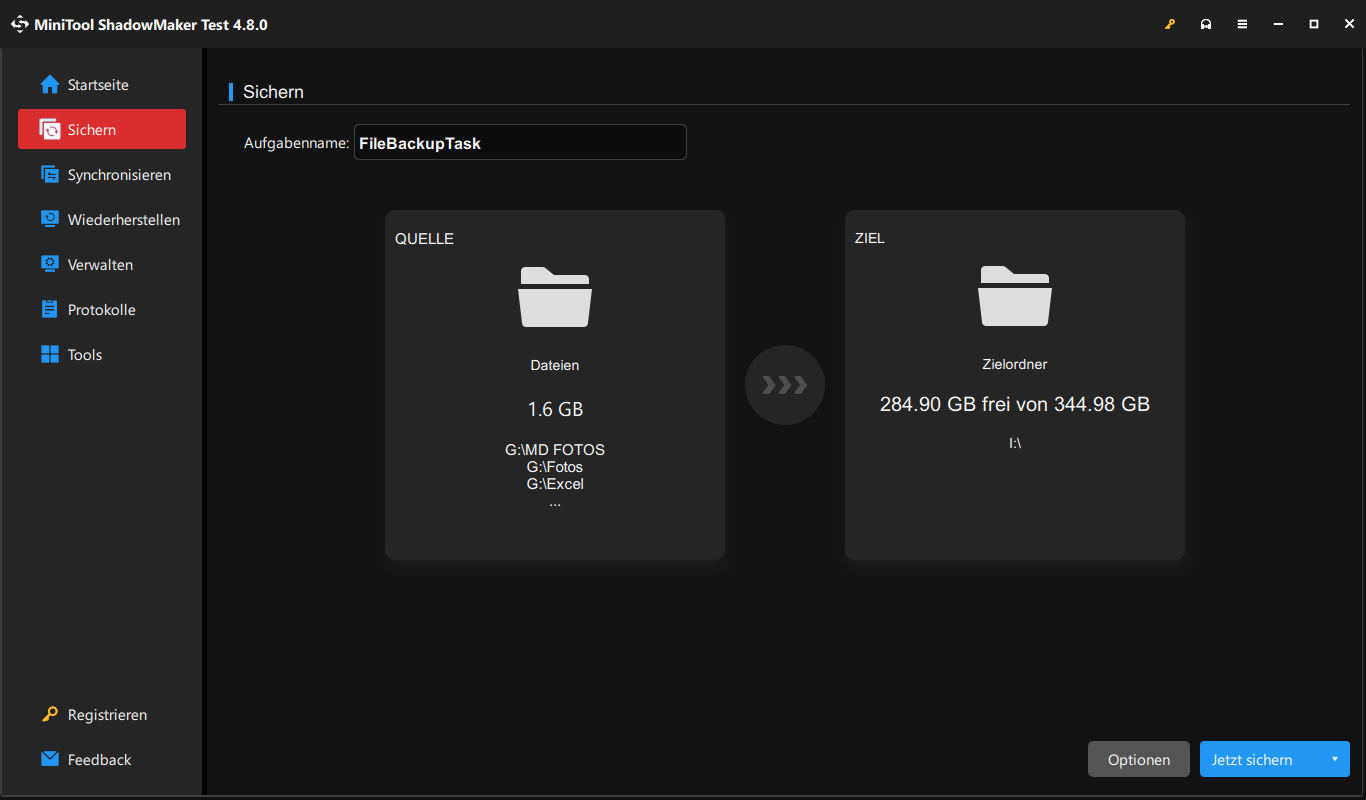
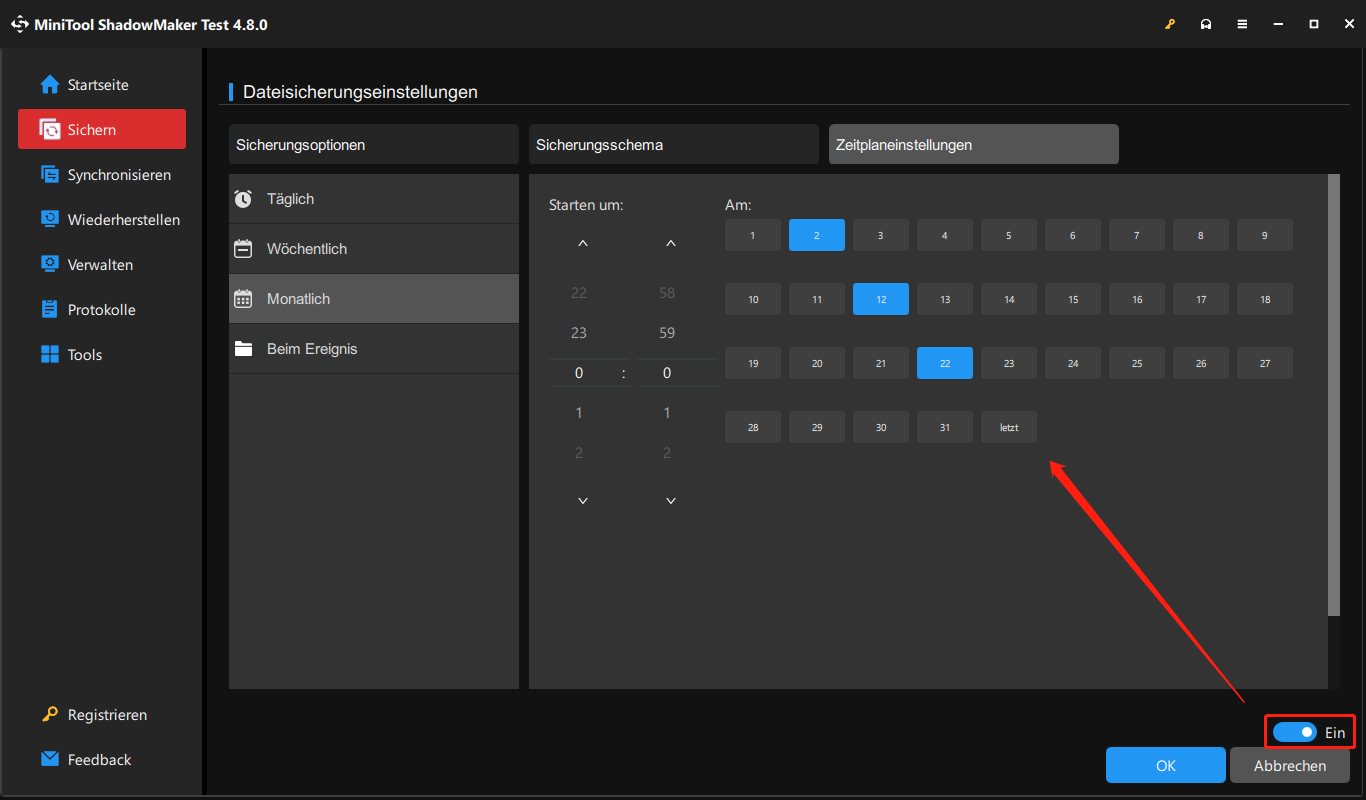
Schritt 4. Wenn Sie fertig sind, klicken Sie einfach unten rechts auf Jetzt sichern.

Schlusswort
Zusammenfassend lässt sich sagen, dass dieser Artikel ausführlich erklärt, warum der Windows-Fehler „Einsprungpunkt nicht gefunden“ auftritt und wie er sich schnell beheben lässt. Probieren Sie die oben genannten Lösungen nacheinander aus, bis Sie den ärgerlichen Fehler erfolgreich behoben haben.
Zudem wird empfohlen, wichtige Daten und das System mit MiniTool ShadowMaker zu sichern. Wenn Sie dabei auf Probleme stoßen, senden Sie uns bitte eine E-Mail an [email protected]. Wir freuen uns auf Ihr Feedback!