
Eine kurze Einführung in den Dateiversionsverlauf
Der Dateiversionsverlauf speichert Kopien Ihrer Dateien, damit Sie sie wiederherstellen können, wenn sie verloren gehen oder beschädigt werden. Damit können Sie Dateien wie Dokumente, Bilder, Musik, Videos, Desktop, Downloads, OneDrive, Kontakte usw. automatisch auf einer anderen internen oder externen Festplatte sichern und wiederherstellen.
Wenn beispielsweise Ihr Bilderordner fehlt, können Sie versuchen, die verlorenen Bilder mit dem Dateiversionsverlauf wiederherzustellen.
Bei der Verwendung des Dateiversionsverlaufs können jedoch einige Fehler auftreten, zum Beispiel „Das Laufwerk für den Dateiversionsverlauf ist nicht verbunden“ und „Größe der Sicherung: 0 Bytes“. Heute geht es um einen weiteren Fehler beim Dateiversionsverlauf: „Fehler in Ihren Einstellungen für den Dateiversionsverlauf“. Ein Benutzer beschreibt sein Problem wie folgt.
Ich habe dieses Problem, seit ich auf Windows 11 aktualisiert habe. Ich habe eine 500-GB-HDD und ein 256-GB-SSD-Laufwerk als Speicher. Ich möchte, dass Windows meine Dateien auf meiner 500-GB-HDD sichert. Nachdem ich dieses Laufwerk zuerst ausgewählt hatte, wurden alle Dateien gesichert und alles funktionierte eine Zeit lang gut. Nach dem Update auf Windows 11 wird jedoch immer wieder dieselbe Fehlermeldung angezeigt. Dort steht: Wählen Sie Ihr Laufwerk für den Dateiversionsverlauf erneut aus. Wir haben Fehler in Ihren Einstellungen für den Dateiversionsverlauf gefunden. Tippen oder klicken Sie, um Ihr Laufwerk erneut auszuwählen.
Nachdem ich mein 500-GB-HDD-Laufwerk erneut ausgewählt habe, wird die Fehlermeldung weiterhin angezeigt und erscheint oft immer wieder.answers.microsoft.com
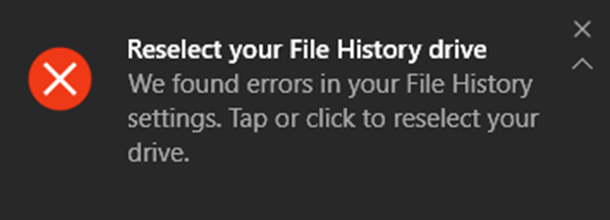
Wie können Sie den Fehler „Fehler in Ihren Einstellungen für den Dateiversionsverlauf“ beheben? Lesen Sie weiter, um die möglichen Lösungen zu erfahren.

So beheben Sie den Fehler „Fehler in Ihren Einstellungen für den Dateiversionsverlauf“ unter Windows 11/10
Lösung 1. Starten Sie den Dienst „Dateiversionsverlauf“ neu
In den meisten Fällen können Sie vorübergehende Fehler beim Dateiversionsverlauf einfach durch einen Neustart des Dienstes „Dateiversionsverlauf“ beheben. Gehen Sie dabei wie folgt vor.
Schritt 1. Drücken Sie die Tastenkombination Windows + R, um das Ausführen-Fenster zu öffnen.
Schritt 2. Geben Sie im angezeigten Fenster services.msc ein und drücken Sie die Eingabetaste.
Schritt 3. Suchen Sie im Fenster „Dienste“ nach Dateiversionsverlauf-Dienst, klicken Sie mit der rechten Maustaste darauf und wählen Sie Neu starten, wie in der Abbildung unten gezeigt.
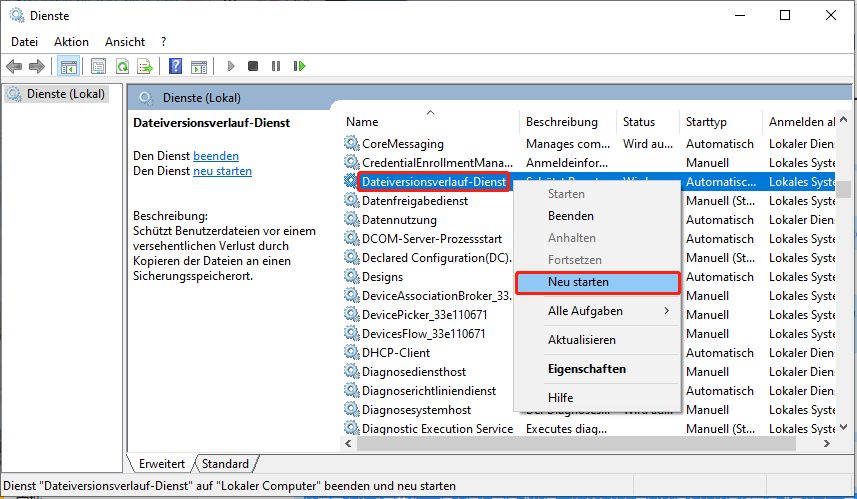
Nachdem Sie den Dienst „Dateiversionsverlauf“ neu gestartet haben, sollte der Fehler „Fehler in Ihren Einstellungen für den Dateiversionsverlauf“ behoben sein. Wenn der Fehler weiterhin auftritt, versuchen Sie die folgenden Methoden.
Lösung 2. Starten Sie den Indexdienst neu
Nach Angaben im Internet kann auch ein Neustart des Windows-Suchdienstes helfen, den Fehler „Fehler in Ihren Einstellungen für den Dateiversionsverlauf“ zu beheben.
Schritt 1. Öffnen Sie das Fenster „Ausführen“, geben Sie services.msc in das Eingabefeld ein und drücken Sie die Eingabetaste.
Schritt 2. Suchen Sie im neuen Fenster nach Windows Search, klicken Sie mit der rechten Maustaste darauf und wählen Sie im Kontextmenü Neu starten.
Lösung 3. Verbinden Sie das Sicherungslaufwerk erneut und wählen Sie es erneut aus
Wie bereits in der Fehlermeldung erwähnt, können Verbindungsprobleme mit externen Laufwerken dazu führen, dass der Dateiversionsverlauf nicht verfügbar ist. In diesem Fall können Sie das externe Laufwerk trennen und versuchen, es über einen anderen USB-Anschluss erneut zu verbinden.
Danach können Sie das Laufwerk für den Dateiversionsverlauf unter Windows 11/10 erneut auswählen. Gehen Sie dazu wie folgt vor.
Schritt 1. Drücken Sie die Tastenkombination Windows + S und geben Sie dann Dateiversionsverlauf in das Suchfeld ein. Klicken Sie anschließend im besten Suchergebnis auf Stellt Dateien mit dem Dateiversionsverlauf wieder her.
Schritt 2. Klicken Sie oben rechts auf das Zahnrad-Symbol und wählen Sie Dateiversionsverlauf einrichten.
Schritt 3. Klicken Sie im neuen Fenster auf Laufwerk auswählen.
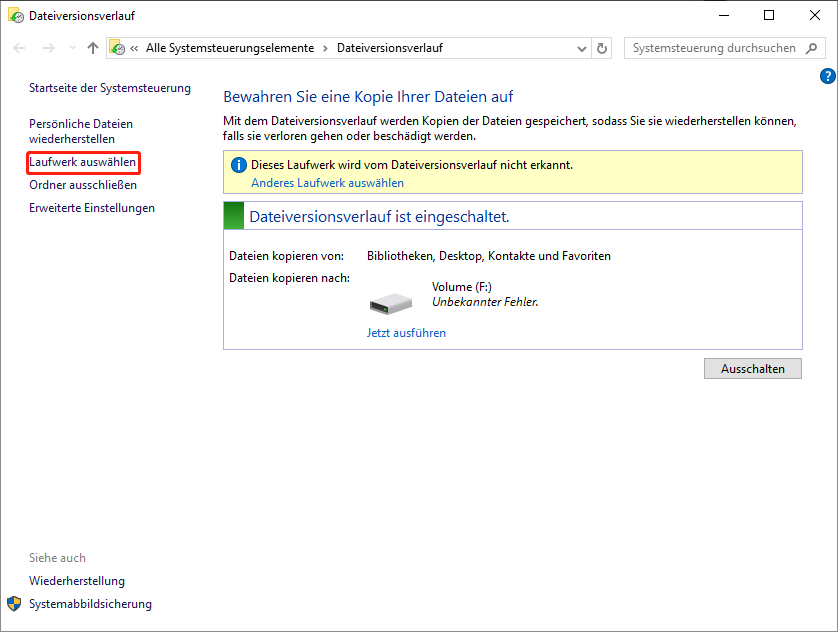
Schritt 4. Wählen Sie das Ziellaufwerk aus der Liste der Laufwerke erneut aus und klicken Sie anschließend auf OK.

Lösung 4. Setzen Sie den Dateiversionsverlauf zurück
Wenn alle oben genannten Methoden nicht funktionieren, können Sie versuchen, den Dateiversionsverlauf zurückzusetzen. Gehen Sie dabei wie folgt vor.
Schritt 1. Drücken Sie die Tastenkombination Windows + S und geben Sie versteckte Dateien anzeigen in das Windows-Suchfeld ein. Klicken Sie danach im besten Suchergebnis auf Versteckte Dateien und Ordner anzeigen.
Schritt 2. Wählen Sie die Option Ausgeblendete Dateien, Ordner und Laufwerke anzeigen und klicken Sie auf OK.
Schritt 3. Drücken Sie Windows + E, um den Datei-Explorer zu öffnen.
Schritt 4. Geben Sie in der Adressleiste oben den folgenden Pfad ein. Ersetzen Sie dabei username durch Ihren tatsächlichen Benutzernamen:
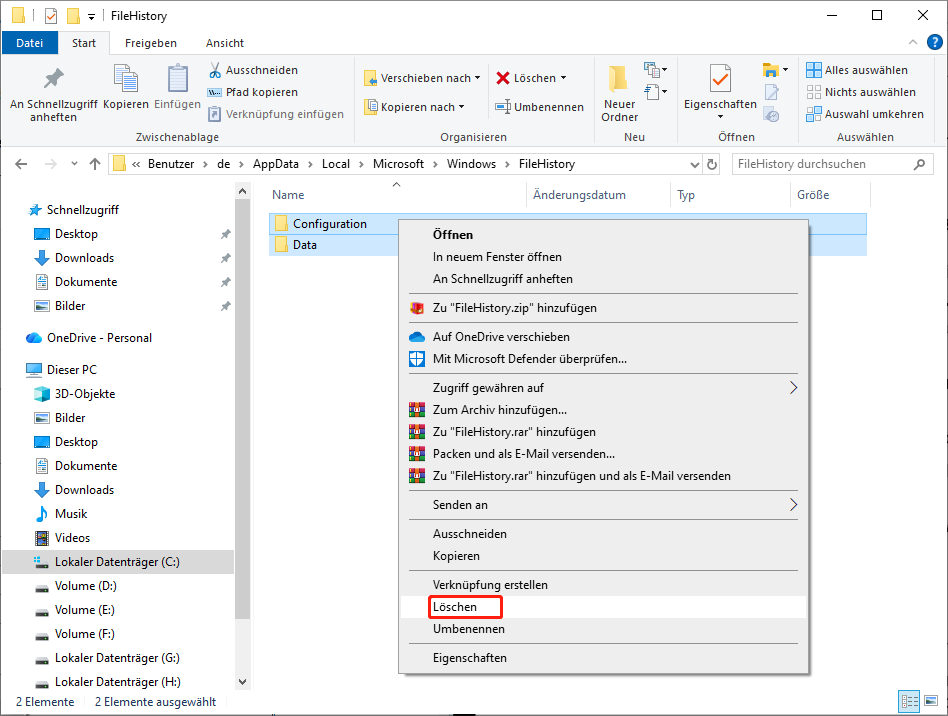
C:\Benutzer\Benutzername\AppData\Local\Microsoft\Windows\FileHistory
Schritt 5. Wählen Sie alle Ordner aus, klicken Sie mit der rechten Maustaste darauf und wählen Sie Löschen.
Lösung 5. Verwenden Sie MiniTool Power Data Recovery, um Ihre Dateien wiederherzustellen
Wenn der Dateiversionsverlauf aufgrund der Fehlermeldung „Fehler in Ihren Einstellungen für den Dateiversionsverlauf“ nicht verfügbar ist, gibt es dann noch andere wirksame Möglichkeiten, gelöschte oder verlorene Dateien wiederherzustellen? Glücklicherweise lautet die Antwort: Ja.
MiniTool Power Data Recovery, die beste kostenlose Software zur Datenwiederherstellung, wurde entwickelt, um Dateien von Festplatten Ihres Computers (HDDs/SSDs), USB-Sticks, SD-Karten, CDs/DVDs und anderen Speichermedien wiederherzustellen.
Dieses professionelle und schreibgeschützte Tool zur Datenwiederherstellung wird verwendet, um verschiedene Dateitypen in unterschiedlichen Situationen mit Datenverlust wiederherzustellen. Wenn Sie beispielsweise auf Office-Fehler wie „Leider treten bei uns einige vorübergehende Serverprobleme auf“ stoßen, kann es Ihnen helfen, Excel-Dateien oder Word-Dokumente wiederherzustellen.
Außerdem bietet es übersichtliche, schrittweise Oberflächen und einfache Bedienung, sodass Sie verlorene Daten leicht wiederherstellen können, ohne großen Aufwand betreiben zu müssen.
Laden Sie jetzt MiniTool Power Data Recovery herunter und probieren Sie es aus.
MiniTool Power Data Recovery FreeKlicken zum Download100%Sauber & Sicher
Die wichtigsten Schritte zum Wiederherstellen verlorener Dateien mit MiniTool Power Data Recovery.
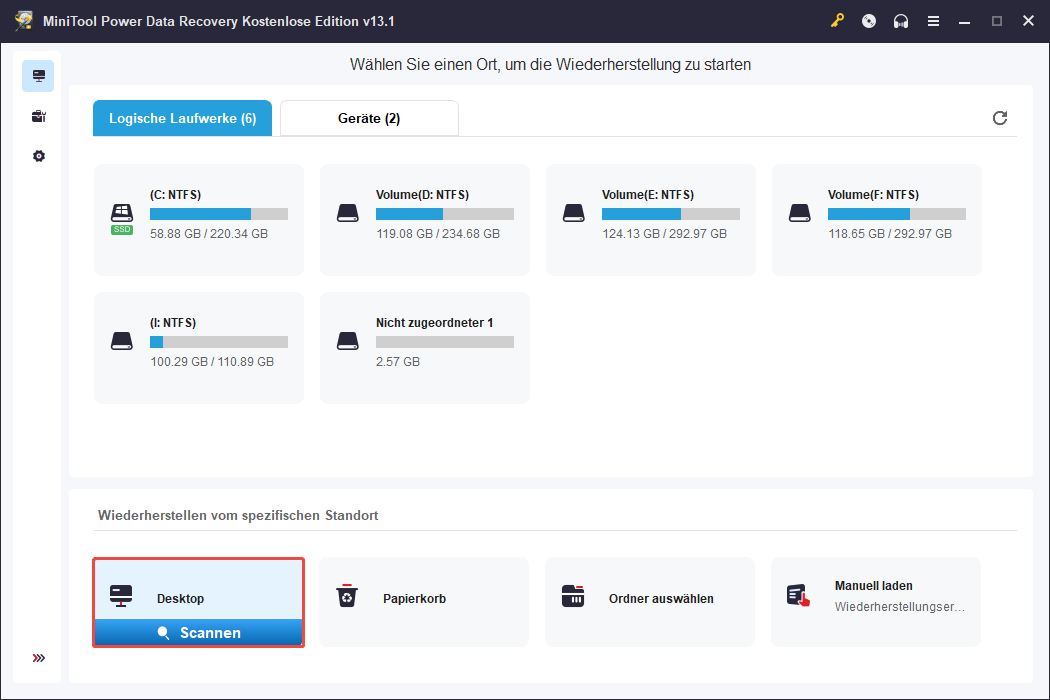
Schritt 1. Wählen Sie die Zielpartition, das Gerät oder den Speicherort zum Scannen aus.
Starten Sie MiniTool Power Data Recovery, um die Datenwiederherstellung durchzuführen. In der Hauptoberfläche sehen Sie zwei Module zur Datenwiederherstellung – Daten von logischen Laufwerken wiederherstellen und Daten von Geräten wiederherstellen. Sie können je nach Bedarf die Zielpartition oder das gesamte Gerät zum Scannen auswählen.
Außerdem können Sie den Desktop, den Papierkorb oder einen bestimmten Ordner einzeln zum Scannen auswählen. Hier nehmen wir den Desktop als Beispiel.
Schritt 2. Zeigen Sie die gefundenen Dateien in der Vorschau an.
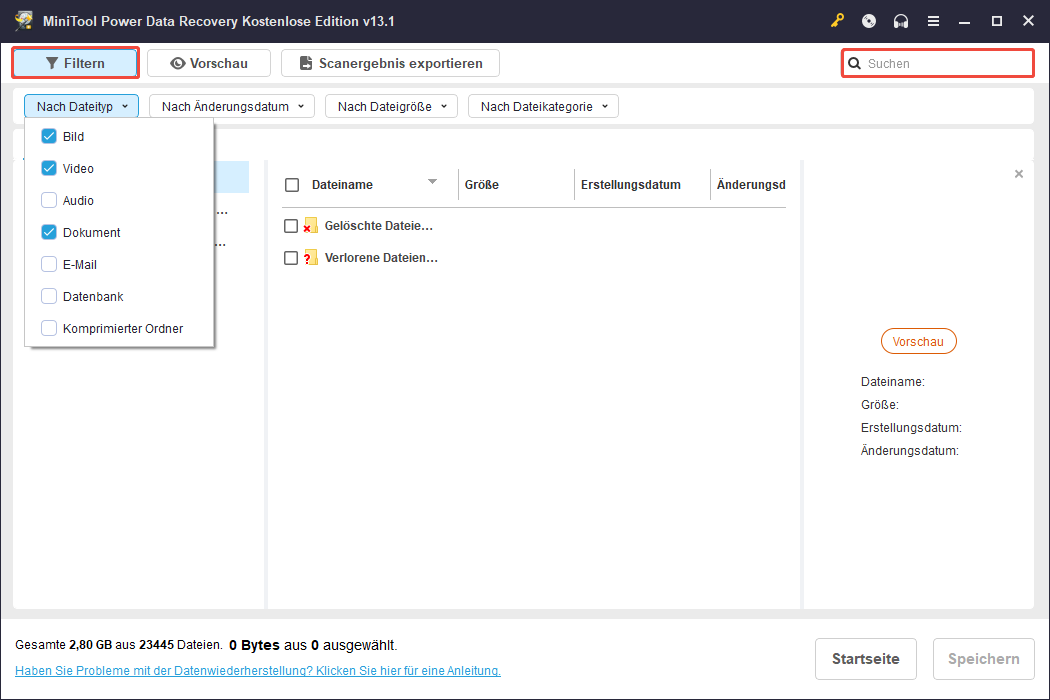
Nach dem Scan werden alle auf dem ausgewählten Laufwerk gefundenen Dateien angezeigt. Damit Sie die gewünschten Dateien schneller finden, bietet MiniTool Power Data Recovery mehrere nützliche Funktionen.
- Filtern: Sie können die gefundenen Dateien nach Dateigröße, Dateikategorie, Dateityp und Änderungsdatum filtern. Sie können die Dateigröße und das Änderungsdatum selbst festlegen.
- Suchen: Mit dieser Funktion können Sie anhand des Dateinamens nach einer bestimmten Datei suchen.
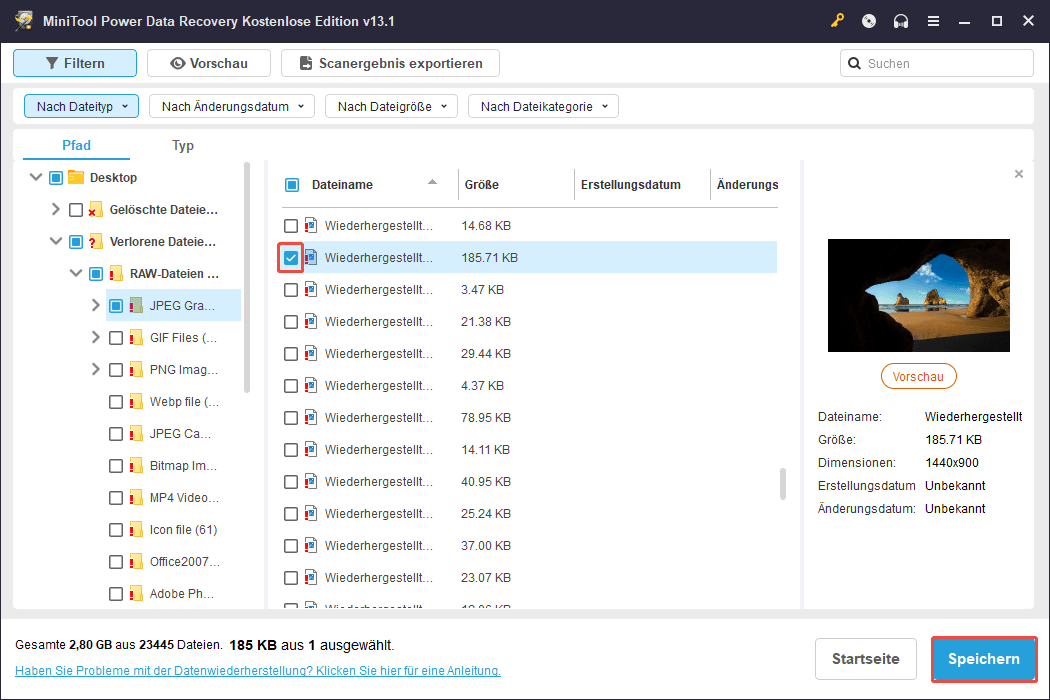
Schritt 3. Wählen und speichern Sie alle gewünschten Dateien.
Wenn Sie alle benötigten Dateien gefunden haben, wählen Sie sie aus und klicken Sie auf Speichern, um einen sicheren Speicherort auszuwählen, der sich nicht am ursprünglichen Speicherort befindet.
Eine alternative Möglichkeit zum Sichern Ihrer Dateien
Der Dateiversionsverlauf ist tatsächlich eine gute Möglichkeit, Ihre Dateien und Ordner zu sichern. Er unterstützt jedoch nur die automatische Sicherung grundlegender Dateien auf Ihrem Computer. Außerdem können, wie bereits erwähnt, einige Fehler auftreten. Daher ist professionelle und einfach zu bedienende Datensicherungssoftware die beste Möglichkeit, Ihre Daten zu schützen.
Hier wird MiniTool ShadowMaker, das beste Tool zur Datensicherung, besonders empfohlen. Es unterstützt nicht nur die Sicherung von Dateien oder Ordnern, sondern auch die Sicherung des Systems, von Partitionen und sogar ganzen Festplatten. Es bietet vollständige, differentielle und inkrementelle Sicherungen, sodass Sie Ihren Sicherungsplan einfach anpassen können.
Wenn Sie außerdem das System mit dieser MiniTool-Datensicherungssoftware gesichert haben, können Sie MiniTool ShadowMaker Bootable Edition verwenden, um einen nicht startfähigen PC mithilfe der Sicherung in seinen vorherigen funktionsfähigen Zustand zurückzuversetzen. Weitere Informationen finden Sie in diesem Beitrag: Einfach beheben: Systemwiederherstellung unter Windows 10 bleibt hängen oder reagiert nicht.
Außerdem bietet MiniTool ShadowMaker übersichtliche und einfache Oberflächen, mit denen Sie Datensicherungen leicht durchführen können.
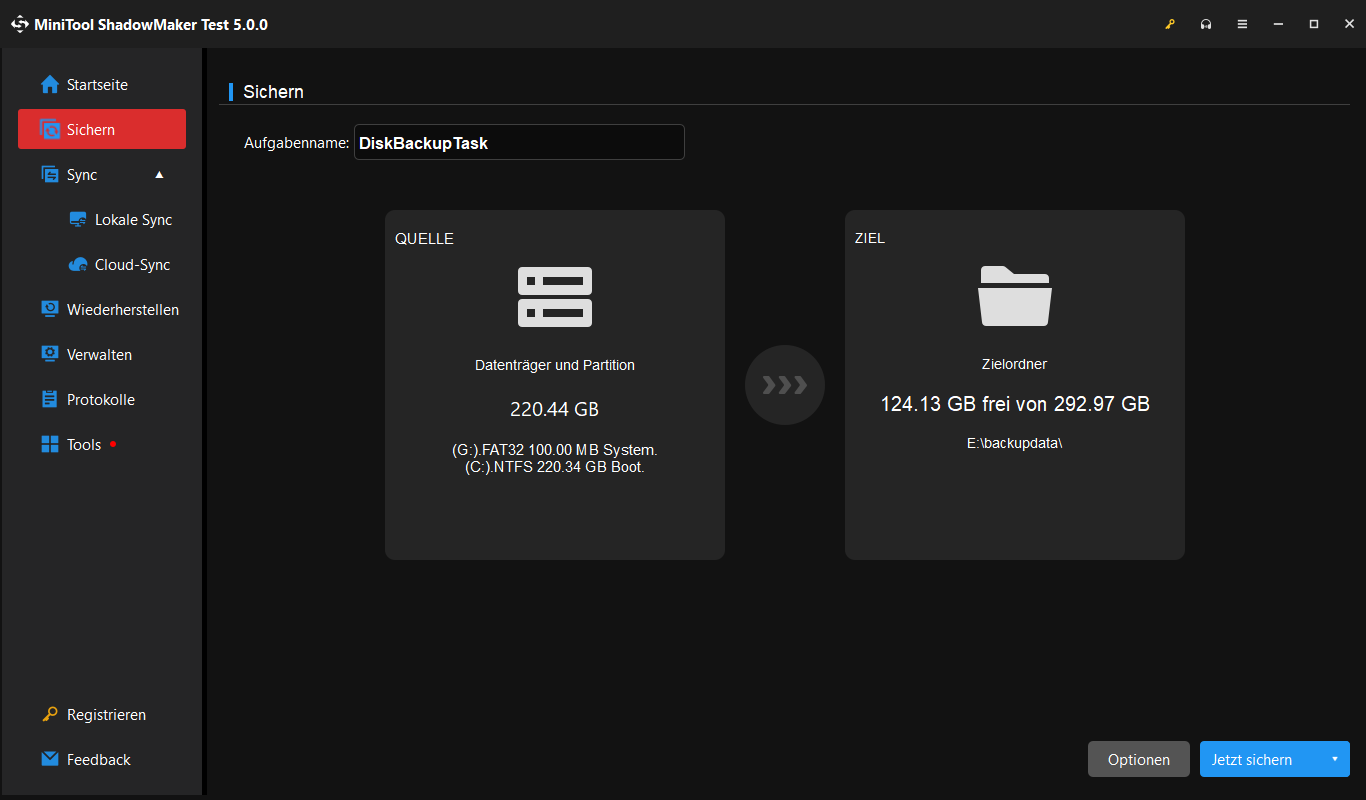
Darüber hinaus bietet es eine Testversion, mit der Sie Ihre Daten oder Ihr System 30 Tage lang kostenlos sichern können.
Jetzt können Sie auf die Schaltfläche unten klicken, um MiniTool ShadowMaker kostenlos herunterzuladen und auszuprobieren.
MiniTool ShadowMaker TrialKlicken zum Download100%Sauber & Sicher

Abschließende Worte
Wenn Sie bis hierher gelesen haben, wissen Sie jetzt, wie Sie den Fehler „Fehler in Ihren Einstellungen für den Dateiversionsverlauf“ mit den oben genannten Methoden beheben können.
Neben dem Dateiversionsverlauf können Sie MiniTool Power Data Recovery verwenden, um Ihre verlorenen Dateien wiederherzustellen.
Außerdem können Sie MiniTool ShadowMaker verwenden, um Ihre Daten zu sichern.
Wenn Sie Fragen bei der Verwendung der MiniTool-Software haben, können Sie uns gerne unten in den Kommentaren schreiben. Oder Sie können uns per E-Mail unter [email protected] kontaktieren.
ÜBER DEN AUTOR

Position: Kolumnistin
Spezialist für Informationstechnologie mit Schwerpunkt auf Datenwiederherstellung und Multimedia-Bearbeitung. Seit 2024 bei MiniTool tätig und fokussiert auf praxisnahe Lösungen sowie verständliche Anleitungen für Anwender und Unternehmen.