
Warum schaltet sich Windows Update immer wieder aus?
Windows Update ist ein Microsoft-Dienst für Windows, der Ihren Computer auf dem neuesten Stand halten kann.
Er lädt Updates automatisch herunter und installiert sie. Diese Updates umfassen nicht nur Patches und Upgrades für wichtige Systemdateien, sondern auch optimierte Treiber, Sicherheitspatches und neue Funktionen.
Sobald die Funktion Windows Update neue Updates erhält, werden Sie aufgefordert, diese Updates herunterzuladen und zu installieren.
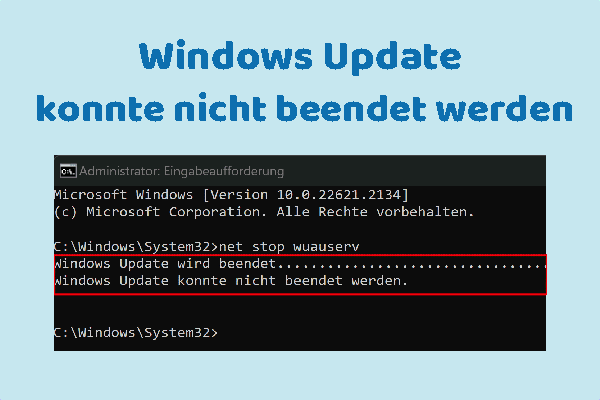
Einige Nutzer berichten jedoch, dass der Windows Update-Dienst ständig automatisch deaktiviert wird. Dieses Problem ist ziemlich ärgerlich. Tatsächlich kann sich Windows Update aus den folgenden Gründen ausschalten:
- Beschädigte Updatedateien
- Störungen durch Antivirensoftware
- Probleme mit dem Windows Update-Dienst
- Malware-Infektion
- Falsche Datum- und Uhrzeiteinstellungen
Um das Problem „Windows Update deaktiviert sich ständig selbst“ zu beheben, werden in diesem Artikel 9 wirksame Lösungen vorgestellt.

Vorschlag: Sichern Sie Ihre Daten im Voraus
Computerprobleme treten bei Updates ziemlich häufig auf. Daher wird es normalerweise empfohlen, vor größeren Änderungen wie Updates Ihre Daten zu sichern.
Bevor Sie die folgenden Methoden zur Problembehebung anwenden, sollten Sie eine Datensicherung erstellen, sodass Sie im Fall eines Unfalls eine Datenwiederherstellung durchführen können.
Wenn Sie eine Sicherung auf Ihrem Computer erstellen möchten, kann eine kostenlose PC-Backup-Software namens MiniTool ShadowMaker alle Ihre Bedürfnisse erfüllen. Diese Software unterstützt das Sichern des Betriebssystems sowie das Sichern von Datenträgern, Partitionen, Dateien und Ordnern. Zudem können Sie damit Dateien synchronisieren, Datenträger klonen usw.
Noch wichtiger ist, dass Sie mithilfe von MiniTool ShadowMaker Daten regelmäßig sichern und differentielle oder inkrementelle Backups erstellen können.
So sichern Sie Dateien mit MiniTool ShadowMaker:
Schritt 1. Laden Sie diese Freeware herunter, indem Sie auf den Download-Button unten klicken, schließen Sie die Installation ab zu starten Sie sie. Danach klicken Sie auf Testversion beibehalten, um fortzufahren.
MiniTool ShadowMaker TrialKlicken zum Download100%Sauber & Sicher
Schritt 2. Gehen Sie zur Seite Sichern.
- Klicken Sie auf QUELLE > Ordner und Dateien > wählen Sie die entscheidenden Dateien aus, die Sie beibehalten möchten > bestätigen Sie die Auswahl mit OK.
- Klicken Sie danach auf ZIEL > wählen Sie einen Speicherort wie eine externe Festplatte oder ein USB-Laufwerk aus > klicken Sie auf OK.
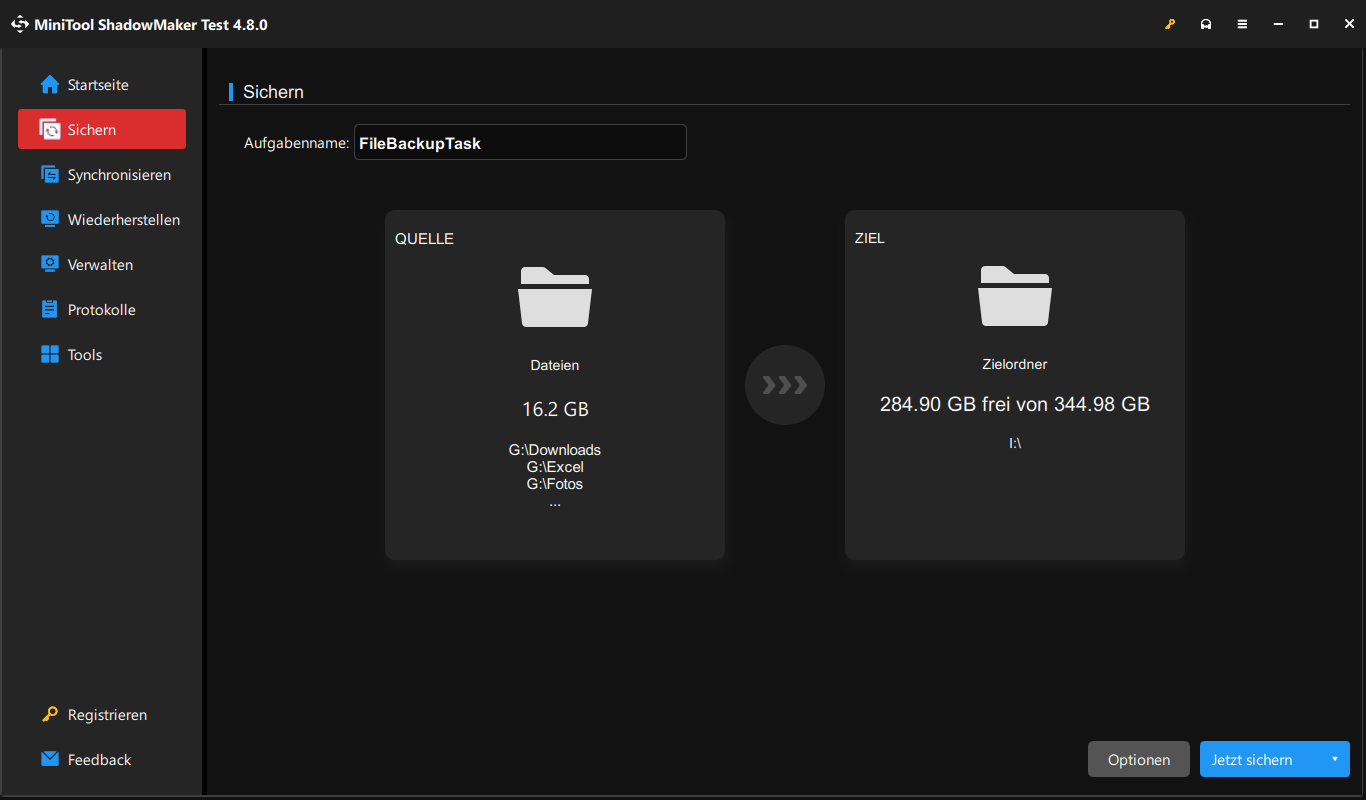
Schritt 3. Klicken Sie nach der Auswahl auf Jetzt sichern, um den Prozess sofort zu starten.
Wie lässt sich das Problem „Windows Update deaktiviert sich ständig selbst“ beheben?
Bevor Sie mit den folgenden Lösungen beginnen, können Sie zunächst einige grundlegende Tipps ausprobieren:
- Starten Sie Ihren Computer neu.
- Überprüfen Sie die Internetverbindung.
- Trennen Sie die externe Hardware.
Wenn das Problem „Windows Update schaltet sich immer wieder aus“ nach diesen Tipps weiterhin besteht, können Sie die folgenden Lösungen anwenden, z. B. Windows Update-Problembehandlung ausführen, den Update-Cache leeren, die Registrierung ändern oder einen sauberen Neustart durchführen.
Lösung 1. Windows Update-Problembehebung ausführen
Die Windows Update-Problembehebung kann einige gängige Probleme identifizieren und beheben, die das ordnungsgemäße Funktionieren von Windows Update verhindern. Mit diesem Tool können Sie vielleicht den deaktivierten Windows Update-Dienst lösen.
Gehen Sie dazu wie folgt vor:
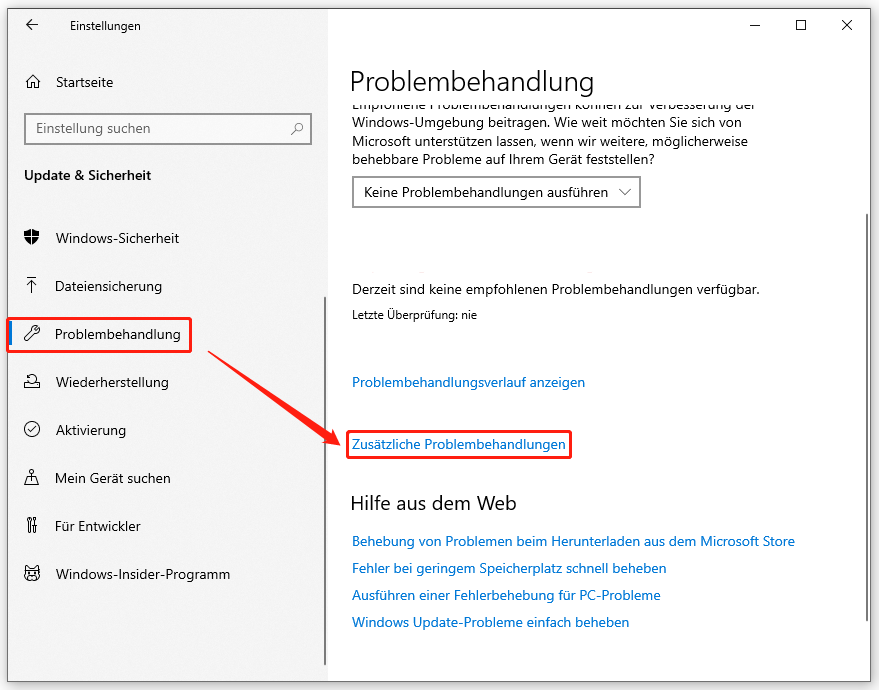
Schritt 1. Öffnen Sie das Start-Menü > wählen Sie Einstellungen > Update & Sicherheit.
Schritt 2. Klicken Sie links auf Problembehandlung und dann auf Zusätzliche Problembehandlungen.
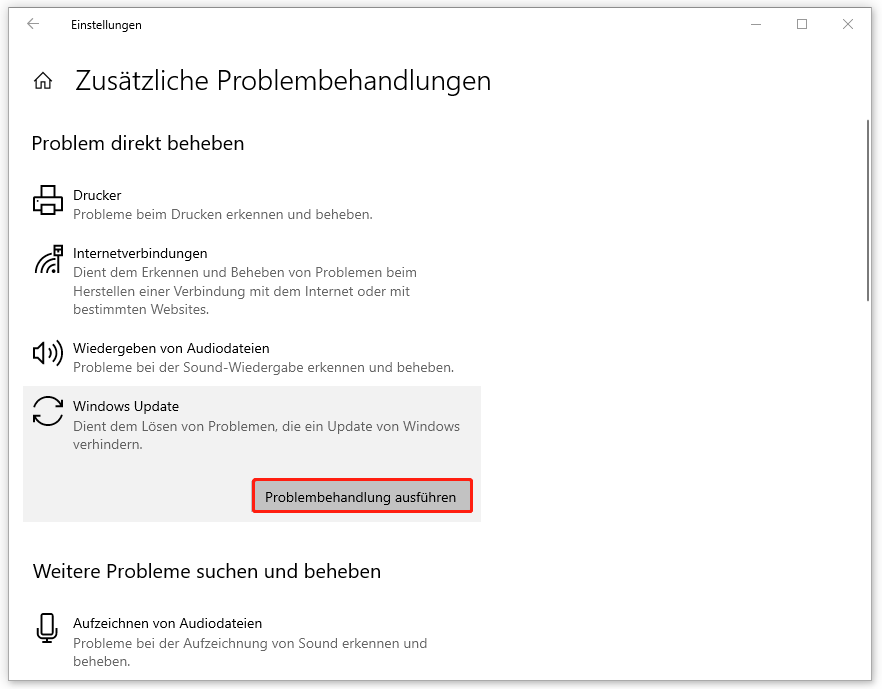
Schritt 3. Unter Problem direkt beheben wählen Sie Windows Update aus und starten Sie den Vorgang, indem Sie auf Problembehebung ausführen klicken.
Schritt 4. Folgen Sie den Bildschirm-Anweisungen, um den Vorgang abzuschließen.

Lösung 2. Windows Update-Cache löschen
Wenn das System Update herunterlädt und installiert, werden die relevanten Dateien vorübergehend im lokalen Cache-Verzeichnis gespeichert. Wenn diese zwischengespeicherten Dateien beschädigt oder unvollständig sind, kann Windows Update deren Inhalte möglicherweise nicht korrekt analysieren, was zu Fehlern führt.
Um das Problem „Windows Update hat sich von selbst ausgeschaltet“ zu beheben, können Sie mit den untenstehenden Schritten den Windows Update-Cache leeren:
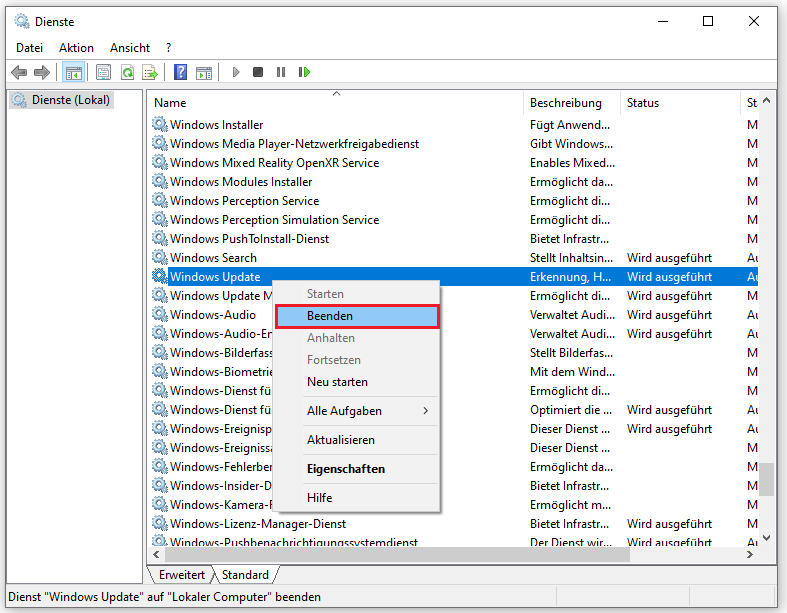
Schritt 1. Drücken Sie Win + R, um das Dialogfeld Ausführen zu öffnen, geben Sie anschließend services.msc ein und klicken Sie auf OK.
Schritt 2. Finden Sie im neuen Fenster den Dienst Windows Update, klicken Sie mit der rechten Maustaste darauf und wählen Sie Beenden aus.
Schritt 3. Als Nächstes öffnen Sie den Datei-Explorer, indem Sie Win + E drücken, und navigieren Sie zu C:\Windows\SoftwareDistribution.
Schritt 4. Löschen Sie alle Dateien und Ordner in diesem Verzeichnis.
Schritt 5. Danach kehren Sie zum Fenster Dienste zurück und starten Sie den Dienst Windows Update neu.
Versuchen Sie, Windows erneut zu aktualisieren, um zu prüfen, ob der Vorgang ordnungsgemäß durchgeführt wird.
Lösung 3. Datum- und Uhrzeiteinstellungen überprüfen
Falsche Datums- und Uhrzeiteinstellungen können dazu führen, dass sich Windows Update immer wieder ausschaltet. Dies liegt daran, dass Windows Update auf die genaue Systemzeit und das genaue Systemdatum angewiesen ist, um Serverzertifikate zu überprüfen, Update-Inhalte zu synchronisieren und die Sicherheit zu gewährleisten.
Wenn das Datum oder die Uhrzeit des Computers nicht mit der tatsächlichen Zeit übereinstimmen, kann das System möglicherweise keine Verbindung zum Update-Server herstellen. Dies löst Sicherheitsmechanismen aus und verhindert den Update-Vorgang.
Daher ist es notwendig, die Datum- und Uhrzeiteinstellungen auf Ihrem PC zu überprüfen:
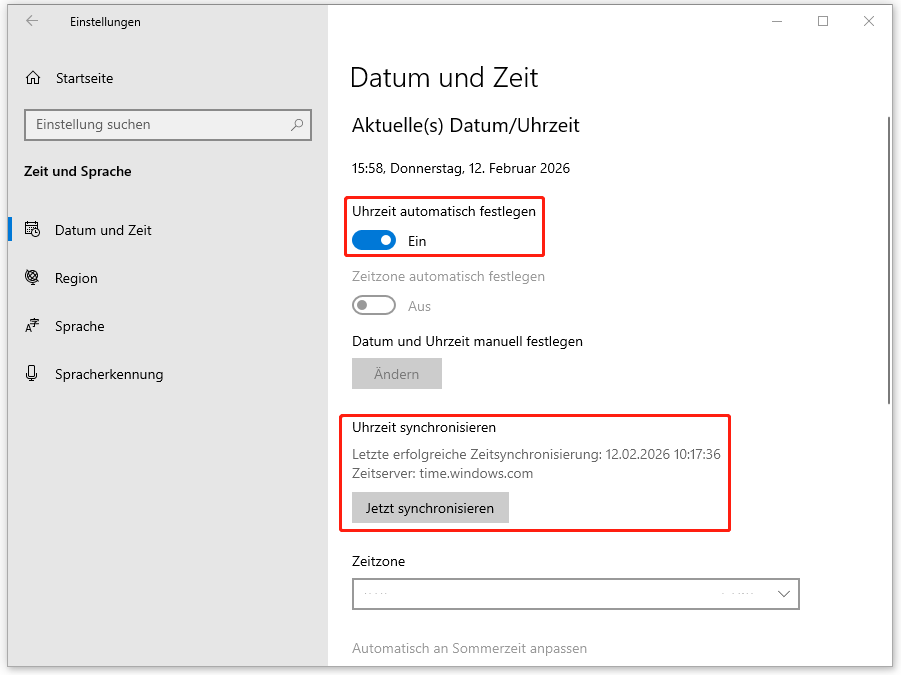
- Drücken Sie Win + I, um die Einstellungen aufzurufen, und wählen Sie Zeit und Sprache aus.
- Klicken Sie auf Datum und Zeit.
- Aktivieren Sie die Option Uhrzeit automatisch festlegen. Klicken Sie bei Bedarf unter Uhrzeit synchronisieren auf die Schaltfläche Jetzt synchronisieren.
Lösung 4. Antivirensoftware deaktivieren
Die Windows-Sicherheit oder Antivirensoftware ist eine häufige Ursache für Probleme mit Windows Update, da sie mit den Windows Update-Komponenten in Konflikt geraten kann. Sie können die Antivirensoftware deaktivieren, um zu prüfen, ob das Problem verschwindet. So geht’s:
#Antivirensoftware deaktivieren
Hier nehmen wir Avast als Beispiel.
- Klicken Sie mit der rechten Maustaste auf das Symbol der Antivirensoftware in der Taskleiste.
- Wählen Sie im Menü Schutzschilde verwalten > Dauerhaft deaktivieren aus.
- Starten Sie nun Windows Update und prüfen Sie, ob der Dienst weiterhin beendet wird.
#Windows-Sicherheit deaktivieren
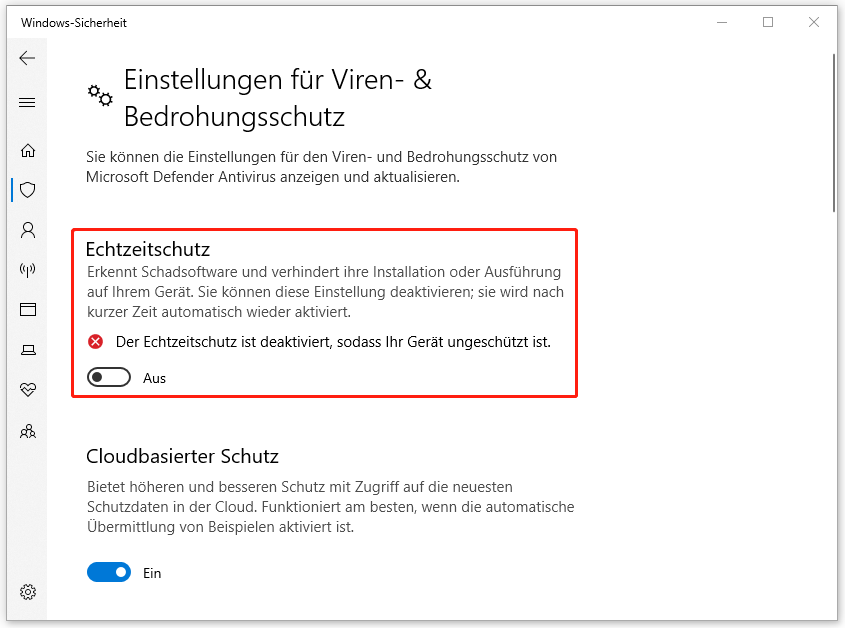
- Öffnen Sie die Windows-Sicherheit über das Suchfeld und wählen Sie im neuen Fenster Viren- & Bedrohungsschutz.
- Navigieren Sie zu Einstellungen für Viren- & Bedrohungsschutz > Einstellungen verwalten.
- Schalten Sie den Echtzeitschutz aus und klicken Sie auf Ja zur Bestätigung.
Lösung 5. Registrierung ändern
Der Windows Update-Dienst startet nicht korrekt oder es gibt beschädigte Dateien im Windows Update-Ordner. Diese Probleme lassen sich schnell beheben, indem Sie den Windows Update-Dienst neu starten und die Registrierungseinträge ändern.
Folgen Sie diesen Schritten, um die Registrierung zu ändern:
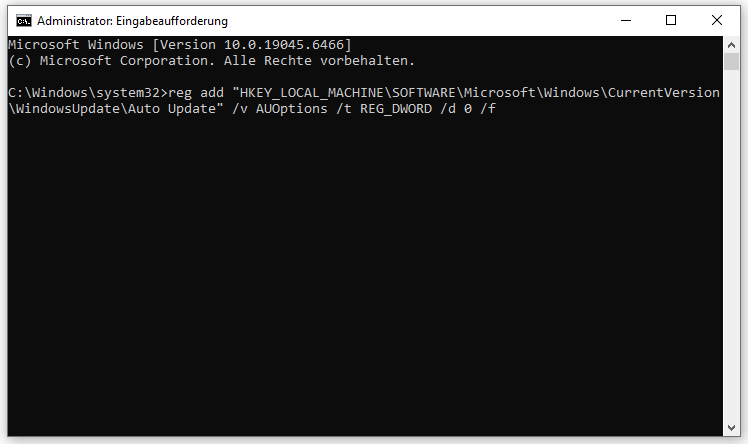
Schritt 1. Geben Sie cmd in das Suchfeld ein und klicken Sie dann auf Als Administrator ausführen.
Schritt 2. Geben Sie den folgenden Befehl in das geöffnete Fenster ein und drücken Sie die Eingabetaste:
reg add “HKEY_LOCAL_MACHINE\SOFTWARE\Microsoft\Windows\CurrentVersion\WindowsUpdate\Auto Update” /v AUOptions /t REG_DWORD /d 0 /f
Führen Sie danach den Befehl sc config wuauserv start= auto aus.
Schritt 3. Schließen Sie nach dem Ausführen der Befehle das Fenster und starten Sie den PC neu.
Nun können Sie versuchen, Windows erneut zu aktualisieren.
Lösung 6. Drittanbieter-Treiber aktualisieren
Veraltete Treiber können dazu führen, dass Windows Update ständig nicht funktioniert. Überprüfen Sie alle Treiber, einschließlich der Drittanbieter-Treiber. Sobald Sie veraltete Treiber finden, aktualisieren Sie diese sofort.
Hier finden Sie die Anleitung zum Aktualisieren der Treiber im Geräte-Manager. Dadurch können Sie das Problem „Windows Update hat sich von selbst ausgeschaltet“ beheben.
Schritt 1. Klicken Sie mit der rechten Maustaste auf das Windows-Symbol > wählen Sie Geräte-Manager aus.
Schritt 2. Klicken Sie mit der rechten Maustaste auf die Hardware, die aktualisiert werden muss > wählen Sie Treiber aktualisieren > klicken Sie auf Automatisch nach Treibern suchen. Aktualisieren Sie danach alle veralteten Treiber.
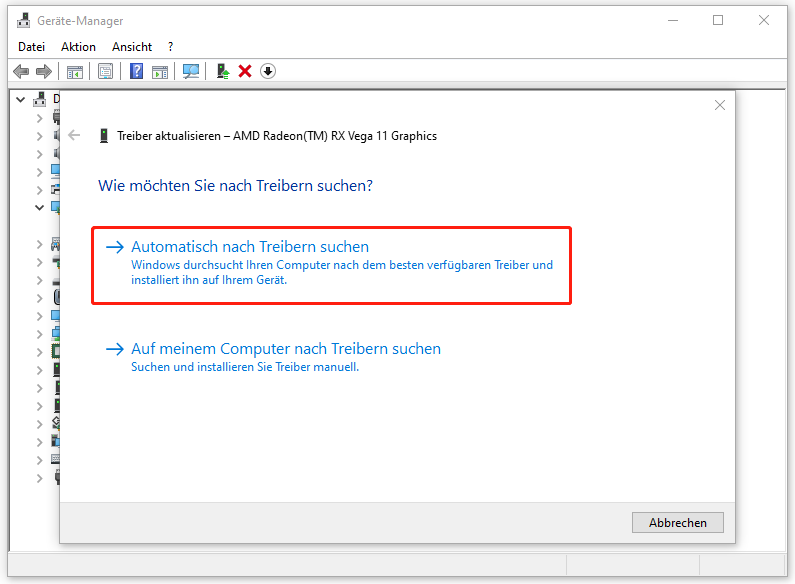
Windows installiert dann die neueste Version aus seiner Datenbank. Der Geräte-Manager ist praktisch, findet aber nicht immer die neuesten Treiber. Für bestimmte Hardware ist es oft besser, die Treiber direkt vom Hersteller herunterzuladen.
Nach der Aktualisierung versuchen Sie erneut, Windows Update auszuführen, und prüfen, ob das Problem behoben ist.
Lösung 7. Windows Update-Komponenten zurücksetzen
Das Zurücksetzen der Windows Update-Komponenten kann beschädigte Komponenten beheben und helfen, den problematischen Windows Update-Dienst zu reparieren.
Um die Windows Update-Komponenten zurückzusetzen, folgen Sie dieser Anleitung:
Schritt 1. Führen Sie die Eingabeaufforderung als Administrator aus.
Schritt 2. Geben Sie nacheinander die folgenden Befehle ein und drücken Sie nach jedem Befehl die Eingabetaste.
Hinweis: Stellen Sie sicher, dass Sie die richtigen Befehle eingeben, um Tippfehler zu vermeiden. Zudem ist es ratsam, wichtige Daten vorher zu sichern, um Datenverlust zu verhindern.
net stop bits
net stop wuauserv
net stop appidsvc
net stop cryptsvc
Ren C:\Windows\SoftwareDistribution SoftwareDistribution.old
Ren C:\Windows\System32\catroot2 Catroot2.old
net start bits
net start wuauserv
net start appidsvc
net start cryptsvc
Schritt 3. Starten Sie Ihren PC neu und versuchen Sie erneut, Windows-Updates zu installieren.

Lösung 8. Speicherplatz freigeben
Stellen Sie sicher, dass auf Ihrem Gerät genügend Speicherplatz vorhanden ist. Wenn der Speicherplatz knapp wird, sollten Sie den Speicherplatz freigeben. Hier ist die Anleitung:
Schritt 1. Öffnen Sie den Datei-Explorer und gehen Sie zu Dieser PC.
Schritt 2. Klicken Sie mit der rechten Maustaste auf ein Laufwerk und wählen Sie im Kontextmenü Eigenschaften aus.
Schritt 3. Klicken Sie unter Allgemein auf Bereinigen.
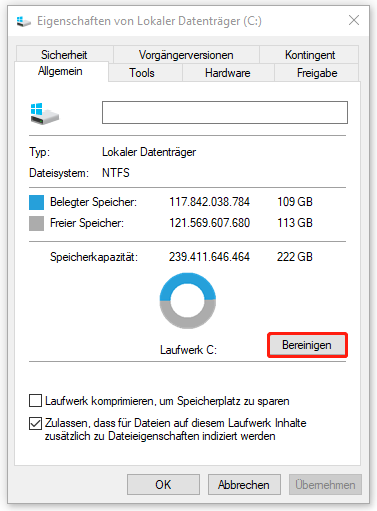
Schritt 4. Wählen Sie im neuen Fenster die Dateien aus, die Sie löschen möchten, und klicken Sie auf OK > Dateien löschen, um den Vorgang zu starten.
MiniTool System Booster TrialKlicken zum Download100%Sauber & Sicher
Lösung 9. PC sauber neu starten
Beim sauberen Neustart wird Windows nur mit minimalen Treibern und Startprogrammen gestartet. Auf diese Weise können Softwarekonflikte identifiziert und behoben werden. In diesem Fall können Sie herausfinden, welche Dienste oder Drittanbieter-Anwendungen Windows Update stören.
So führen Sie einen sauberen Neustart in Windows 11/10 durch:
Schritt 1. Öffnen Sie das Dialogfeld Ausführen mit Win + R > geben Sie msconfig ein > drücken Sie die Eingabetaste.
Schritt 2. Im Fenster Systemkonfiguration wechseln Sie zur Registerkarte Dienste > aktivieren Sie die Option Alle Microsoft-Dienste ausblenden > klicken Sie auf Alle deaktivieren.
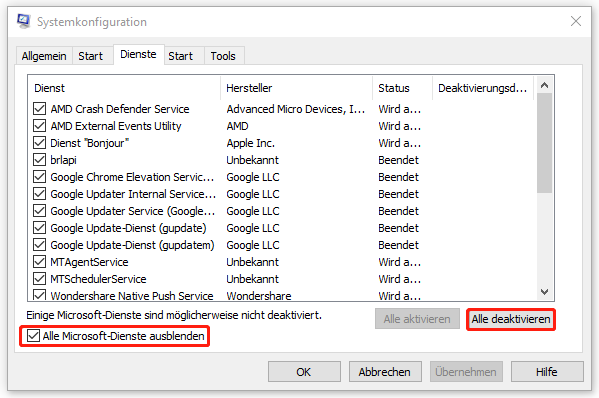
Schritt 3. Klicken Sie anschließend unter der Registerkarte Start auf den Link Task-Manager öffnen und deaktivieren Sie die unnötigen Autostart-Programme nacheinander.
Schritt 4. Schließen Sie den Task-Manager und klicken Sie in der Systemkonfiguration auf Übernehmen & OK.
Schritt 5. Jetzt können Sie Ihren PC neu starten und Windows Update erneut ausführen.
Wenn diese Methode funktioniert, suchen Sie in der sauberen Startumgebung nach problematischen Drittanbieter-Anwendungen und deinstallieren Sie diese.
Sobald die Deinstallation abgeschlossen ist, starten Sie den PC normal.
Fazit
Zusammenfassend lässt sich sagen, dass das Problem „Windows Update schaltet sich immer wieder aus“ frustrierend sein kann. In diesem Artikel stehen Ihnen mehrere wirksame Lösungen zur Verfügung, mit denen Sie das lästige Problem mühelos beheben können. Außerdem wird empfohlen, Datensicherungen regelmäßig zu erstellen. Hierfür ist MiniTool ShadowMaker eine gute Wahl.
Haben Sie weitere Probleme mit MiniTool ShadowMaker? Wenn ja, kontaktieren Sie uns bitte unter [email protected]. Unser Support-Team wird Ihnen so schnell wie möglich antworten.
Windows Update schaltet sich ständig aus – FAQ
Er kann keine neuen Funktionen, Verbesserungen und Kompatibilitätsunterstützung für aktuelle Software und Hardware erhalten. Schließlich wird das System immer veralteter.
2: Der Fortschritt des Updates hat sich über einen längeren Zeitraum nicht verändert.
3: Der Computer startet häufig neu und bleibt immer wieder beim gleichen Bildschirm hängen.
Dies ist extrem gefährlich und kann leicht das System oder Dateien beschädigen. Das Betriebssystem kann nicht normal starten, was zum Bluescreen oder Systemabsturz führen kann.
Wenn dies passiert, ist eine komplexe Datenwiederherstellung erforderlich. In einigen Fällen muss das gesamte Windows-System neu installiert werden, was ein Risiko für Datenverlust darstellt.