
Bei der Verwendung von dynamischen Datenträgern und Volumes können verschiedene Fehler oder Ausfälle auftreten. Dieser Beitrag erklärt die Ursachen und bietet entsprechende Lösungen. Zudem wird vorgestellt, wie man mit MiniTool Partition Wizard Fehler bei dynamischen Datenträgern flexibler beheben kann.
Basisdatenträger sind ein Speichertyp, der unter Windows am häufigsten verwendet wird. Dynamische Datenträger werden aus Basisdatenträgern konvertiert.
Ein Basisdatenträger enthält in der Regel (primäre oder logische) Partitionen, die zur Speicherung von Systemen, persönlichen Daten, Boot-Dateien usw. verwendet werden.
Im Gegensatz dazu ermöglicht ein dynamischer Datenträger es Ihnen, Volumes über mehrere Datenträger (übergreifende Volumes und Stripesetvolumes) und fehlertolerante Volumes (gespiegelte und RAID-5-Volumes) zu erstellen. Alle Volumes auf dynamischen Datenträgern werden als dynamische Volumes bezeichnet, die flexibler als Partitionen sind.
Zu den Vorgängen im Zusammenhang mit dynamischen Datenträgern und dynamischen Volumes gehören:
- In dynamischen Datenträger konvertieren
- In einen Basisdatenträger konvertieren
- Einfache, übergreifende, gespiegelte, Stripeset- und RAID-5-Volumes erstellen
- Datenträger reaktivieren
- Datenträger entfernen
- Fremde Datenträger importieren
- Volumes erweitern/verkleinern
- Volumes formatieren
- Volumes löschen
- Offline/Online
Diese Vorgänge können mit der Datenträgerverwaltung und DiskPart durchgeführt werden. Bei der Durchführung dieser Vorgänge kann es jedoch zu Fehlern kommen. Die dynamischen Datenträger oder Volumes können Statusfehler haben. In diesem Artikel wird ausführlich erläutert, wie Sie diese Fehler beheben.
Statusfehler bei dynamischen Datenträgern
Ein dynamischer Datenträger kann ungültig, fehlend, fremd oder offline werden oder den Status „Fehler“ anzeigen. In diesem Abschnitt erfahren Sie, wie Sie diese Fehler beheben.
Dynamische Datenträger mit dem Status „Ungültig“
Der dynamische Datenträger kann plötzlich oder nach dem Abschluss an einen anderen PC ungültig werden. Im Folgenden sind einige Ursachen ausgeführt:
- Nicht unterstütztes Betriebssystem: Alle Consumer-Editionen von Windows (Windows Home/Basic/Premium) unterstützen dynamische Datenträger für alle Vorgänge nicht offiziell und bieten keine vollständige Erkennung. Dies gilt insbesondere beim Versuch, das Betriebssystem aus dynamischen Datenträgern zu starten oder fortgeschrittene Funktionen wie die Spiegelung über verschiedene physische Datenträger zu verwenden.
- Dynamische Datenträger sind extern angeschlossen: Die Funktionen für dynamische Datenträger sind auf externen Laufwerken nicht verfügbar.
- Unvollständiger oder beschädigter LDM-Datensatz (Logical Disk Manager): Wenn die Größe eines LDM-Datensatzes mit der Größe eines Blocks auf dem Datenträger übereinstimmt, markiert der Volume-Manager ihn fälschlicherweise als unvollständig. Der als unvollständig markierte LDM-Datensatz wird bereinigt. Danach wird der dynamische Datenträger als Ungültig markiert.
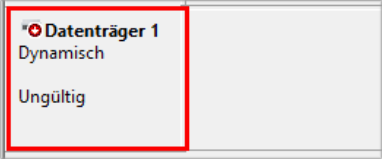
Um den dynamischen Datenträger mit dem Status „Ungültig“ zu beheben, probieren Sie einfach die folgenden Methoden aus.
#1: Schließen Sie den dynamischen Datenträger intern an
Schließen Sie den dynamischen Datenträger nicht über ein USB-Kabel an den Computer an. Verwenden Sie stattdessen ein SATA-Kabel oder andere interne Steckplätze.
#2: Schließen Sie den dynamischen Datenträger an den Originalcomputer an
Wenn der dynamische Datenträger nach dem Einstecken in einen neuen Computer ungültig wird, versuchen Sie, den Datenträger an den ursprünglichen Computer anzuschließen.
Sichern Sie die Dateien auf dem dynamischen Datenträger auf einen anderen Datenträger und löschen Sie alle Volumes auf dem Datenträger, damit er in einen Basisdatenträger konvertiert werden kann. Danach können Sie diesen Datenträger zur weiteren Verwendung mit dem neuen PC verbinden.
#3: Konvertieren Sie den dynamischen Datenträger in Basisdatenträger, ohne Daten zu verlieren
Als leistungsstarker Partitionsmanager ist MiniTool Partition Wizard in der Lage, einen dynamischen Datenträger ohne Datenverlust in Basisdatenträger zu konvertieren, sofern die folgenden Anforderungen erfüllt sind:
- Auf dem dynamischen Datenträger befinden sich nur einfache Volumes. Apropos gespiegelte Volumes: Sie sollten zunächst die Spiegelung in der Datenträgerverwaltung entfernen.
- Jedes einfache Volume auf einem dynamischen Datenträger besteht aus einem einzigen zusammenhängenden Bereich des Datenträgers und nicht aus mehreren nicht zusammenhängenden Bereichen.
- Wenn Sie den dynamischen Datenträger in einen Basis-MBR-Datenträger konvertieren möchten, sollten Sie sicherstellen, dass darauf nicht mehr als 4 Volumes vorhanden sind. Wenn es mehr als 4 Volumes gibt, müssen Sie das vierte Volume und alle nachfolgenden Volumes verkleinern, um zu gewährleisten, dass genügend Speicherplatz zum Schreiben der Adressinformationen der erweiterten Partitionen und logischen Partitionen vorhanden ist.
Hier sind die Schritte:
MiniTool Partition Wizard DemoKlicken zum Download100%Sauber & Sicher
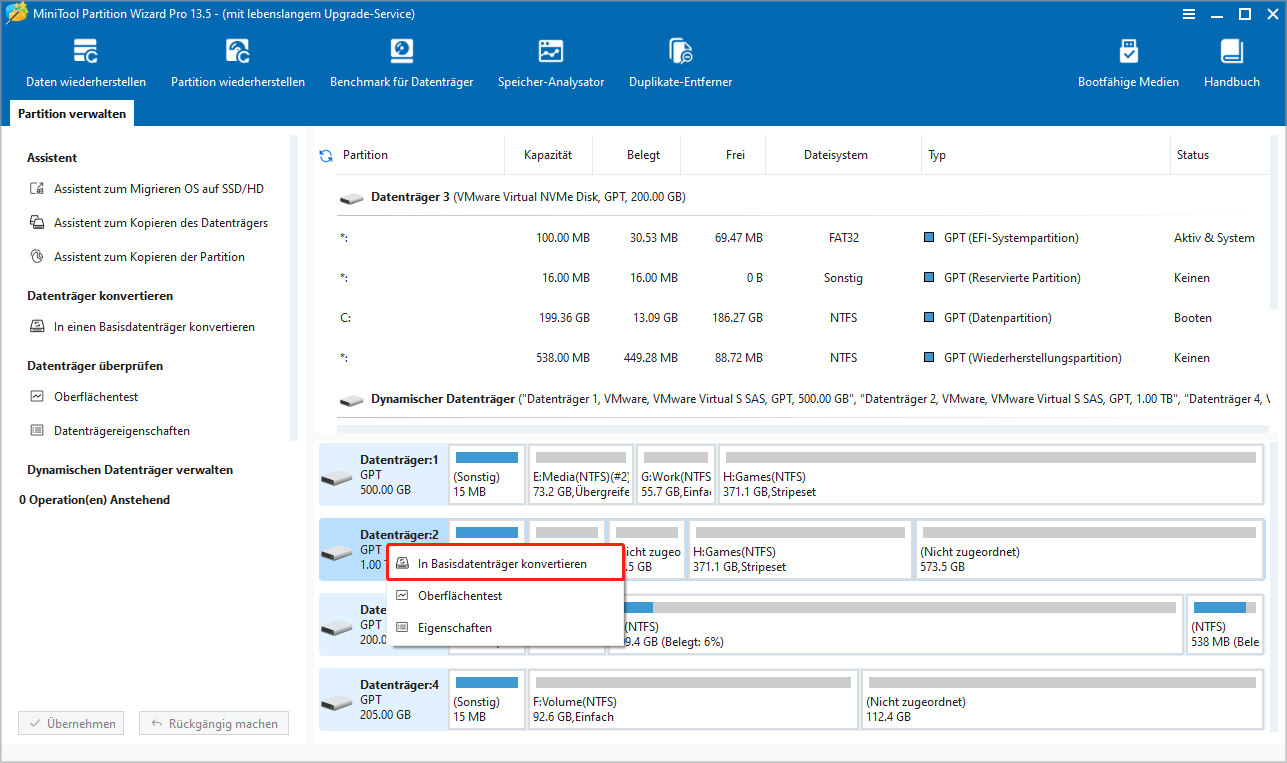
- Starten Sie MiniTool Partition Wizard Pro oder eine höhere Edition.
- Klicken Sie mit der rechten Maustaste auf den dynamischen Datenträger und wählen Sie In Basisdatenträger konvertieren.
- Klicken Sie auf Übernehmen und dann auf Ja.
#4: Stellen Sie Daten wieder her und konvertieren in Basis
Sie können Daten vom dynamischen Datenträger wiederherstellen und die Funktion In einen Basisdatenträger konvertieren der Datenträgerverwaltung nutzen, um das Problem zu beheben.
2: Wenn der ungültige dynamische Datenträger Teil eines übergreifenden Volumes oder eines Stripesetvolumes enthält, versuchen Sie, Daten mit Test Disk wiederherzustellen.
So stellen Sie Ihre Daten vom dynamischen Datenträger mit MiniTool Partition Wizard wieder her:
Schritt 1: Daten vom dynamischen Datenträger wiederherstellen
- Starten Sie MiniTool Partition Wizard.
- Klicken Sie in der oberen Symbolleiste auf Daten wiederherstellen.
- Klicken Sie auf Geräte.
- Wählen Sie den dynamischen Datenträger aus und klicken Sie auf Scannen.
- Nachdem der Scanvorgang abgeschlossen ist, verwenden Sie Funktionen wie Pfad, Typ oder Filter, um die benötigten Dateien zu finden.
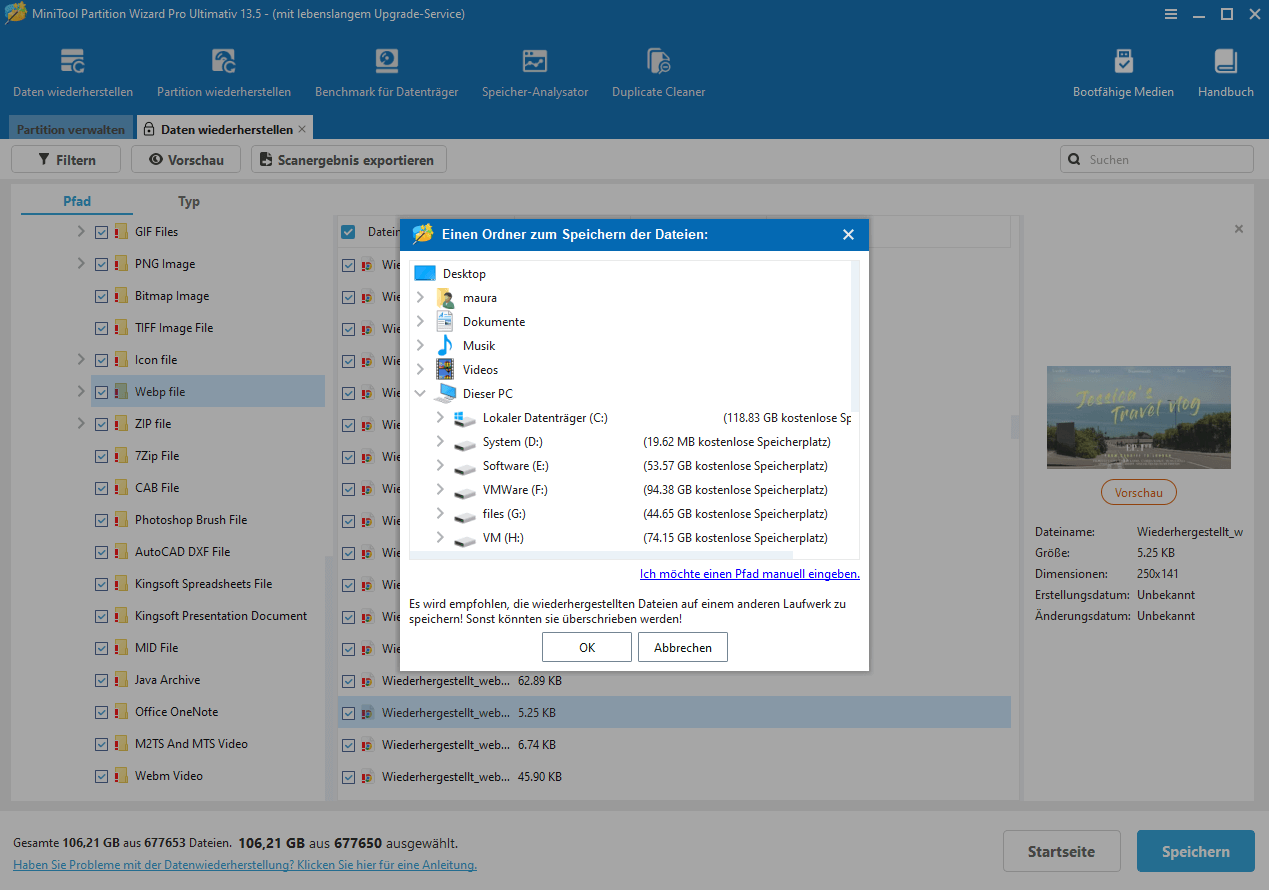
- Wählen Sie diese Dateien aus und klicken Sie dann auf Speichern.
- Wählen Sie im Popup-Fenster einen anderen Speicherort als den dynamischen Datenträger aus und bestätigen Sie die Aktion, indem Sie auf OK klicken.
Schritt 2: In einen Basisdatenträger konvertieren
- Drücken Sie Win + X und wählen Sie die Datenträgerverwaltung aus.
- Klicken Sie anschließend mit der rechten Maustaste auf den dynamischen Datenträger und wählen Sie In einen Basisdatenträger konvertieren.

Der Status des dynamischen Datenträgers lautet „Offline“
Ein dynamischer Datenträger mit dem Status „Offline“ kann vielleicht beschädigt werden oder zeitweise nicht verfügbar sein. Wenn Ihr dynamischer Datenträger offline wird, probieren Sie einfach die folgenden zwei Methoden aus, um ihn wieder online zu machen.
#1: Datenträger reaktivieren
In der Datenträgerverwaltung klicken Sie mit der rechten Maustaste auf den dynamischen Datenträger und wählen Sie Datenträger reaktivieren.
#2: DiskPart verwenden
Drücken Sie Win + R, um Ausführen zu öffnen. Geben Sie dann diskpart ein und drücken Sie die Eingabetaste. Führen Sie die folgenden Befehle nacheinander ein, um den Datenträger wieder online zu machen:
- List disk
- Select disk * (* steht für den dynamischen Datenträger)
- Online disk
Wenn der Status des Datenträgers weiterhin Offline lautet, überprüfen Sie die Kabel und den Datenträgercontroller und stellen Sie sicher, dass der physische Datenträger in Ordnung ist. Alternativ können Sie den Datenträger an einen anderen PC anschließen und überprüfen, ob Sie normal auf die darauf gespeicherten Daten zugreifen können.
Wenn beide Methoden nicht funktionieren, können Sie eine Datenwiederherstellung durchführen und zur weiteren Verwendung den Datenträger bereinigen.
Dynamische Datenträger mit dem Status „Fehlend“
Wenn ein Offline-Datenträger den Status „Fehlend“ anzeigt, bedeutet dies, dass der Datenträger kürzlich im System verfügbar war, aber nicht mehr gefunden oder identifiziert werden kann. Der fehlende Datenträger ist möglicherweise beschädigt, ausgeschaltet oder getrennt.
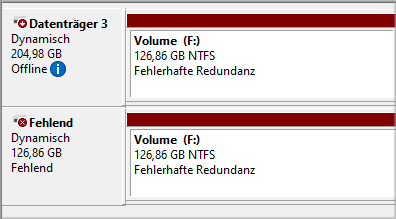
Um das Problem zu beheben, gehen Sie einfach wie folgt vor:
- Beheben Sie alle Probleme mit dem Datenträger, Controller oder Kabeln. Versuchen Sie dann, den Datenträger erneut anzuschließen.
- Stellen Sie sicher, dass der Datenträger korrekt an den Computer angeschlossen ist.
- Machen Sie den Datenträger wieder online, indem Sie die Funktion Datenträger reaktivieren verwenden oder den Online-Befehl mit DiskPart ausführen.
- Stellen Sie zunächst die Daten wieder her, klicken Sie anschließend mit der rechten Maustaste auf den Datenträger und wählen Sie Datenträger entfernen. Versuchen Sie dann, den Datenträger erneut anzuschließen, um ihn zu verwenden.
Fremde dynamische Datenträger
Wenn Sie einen dynamischen Datenträger von einem PC entfernen und an einen anderen anschließen, wird in der Datenträgerverwaltung der Status Fremd angezeigt. In den meisten Fällen bedeutet ein fremder Datenträger, dass die Daten auf dem Datenträger vorhanden, aber nicht sichtbar sind.
Um auf die Datan auf dem Datenträger zuzugreifen, müssen Sie den Datenträger zur Systemkonfiguration Ihres PCs hinzufügen. Öffnen Sie dazu die Datenträgerverwaltung, rechtsklicken Sie auf den Datenträger und wählen Sie Fremde Datenträger importieren. Danach werden alle vorhandenen Volumes auf dem fremden Datenträger sichtbar und zugänglich.
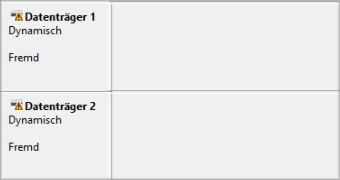
In einigen Fällen kann ein Datenträger, der zuvor mit dem System verbunden war, den Status Fremd anzeigen. Dies liegt daran, dass die Konfigurationsdaten für dynamische Datenträger aus irgendeinem Grund verloren gegangen sein können. Importieren Sie daher diesen fremden Datenträger und prüfen Sie, ob das Problem behoben ist. Falls nicht, stellen Sie die Daten wieder her.
Weitere Lektüre:
Beim Importieren fremder Datenträger können Sie vielleicht auf die folgenden Fehler stoßen:
Fehler 1: Eine Datenträgergruppe mit dem angegebenen Namen ist bereits vorhanden
Dieser Fehler tritt auf, weil zwei oder mehr Datenträgergruppen denselben Namen verwenden. Um dieses Problem zu beheben, müssen Sie die Registrierung ändern.
Wenn Ihr System-/Boot-Datenträger noch ein Basisdatenträger ist, folgen Sie einfach diesen Schritten:
- Starten Sie den Registrierungs-Editor über die Windows-Suche.
- Navigieren Sie zu HKEY_LOCAL_MACHINE\SYSTEM\CurrentControlSet\Services\dmio\Boot Info.
- Löschen Sie den Schlüssel Primary Disk Group.
- Beenden Sie den Registrierungs-Editor und starten Sie den Computer neu.
- Versuchen Sie nach dem Neustart erneut, den fremden Datenträger zu importieren.
Fehler 2: Daten auf einigen importierten Volumes gehen verloren, da Sie nicht alle Ihre Datenträger auf dieses System verschoben haben
Dieser Fehler kann auftreten, wenn der Datenträger Teil eines übergreifenden, gespiegelten, Stripeset- oder RAID-5-Volumes enthält. Um den Fehler zu beheben, schließen Sie einfach alle bezogenen Datenträger an den PC an und importieren Sie diese.
Verwandter Artikel: So importieren Sie fremde Datenträger, ohne Daten zu verlieren.
Fehler 3: Es gibt keine Option zum Importieren fremder Datenträger
Wenn Sie einen dynamischen Datenträger extern mit einem PC verbinden, wird möglicherweise auch der Status „Fremd“ angezeigt. In diesem Fall gibt es keine Option zum Importieren in der Datenträgerverwaltung. Versuchen Sie, diesen Datenträger intern erneut anzuschließen oder in einen Basisdatenträger zu konvertieren. MiniTool Partition Wizard kann einen dynamischen Datenträger ohne Datenverlust in einen Basisdatenträger konvertieren.
MiniTool Partition Wizard DemoKlicken zum Download100%Sauber & Sicher
Unlesbare dynamische Datenträger
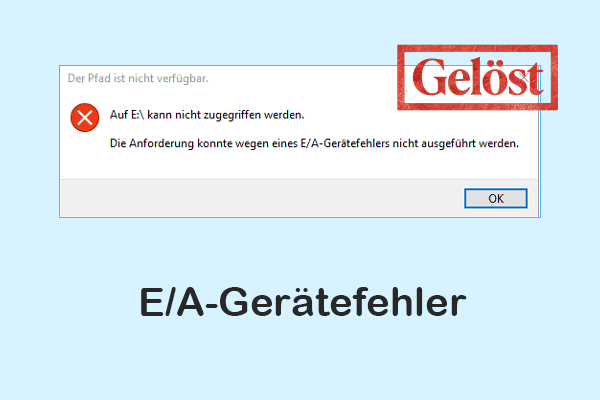
Das Problem „Dynamischer Datenträger ist unlesbar“ kann aufgrund von beschädigten Daten oder E/A-Fehlern auf dem Datenträger auftreten, ohne dass der gesamten Datenträger ausfällt. Wenn Sie das Problem beheben möchten, probieren Sie die folgenden Methoden aus:
- Verbinden Sie den Datenträger erneut und wechseln Sie das Verbindungskabel sowie den Steckplatz. Öffnen Sie dann die Datenträgerverwaltung und klicken Sie auf Aktion > Datenträger neu einlesen.
- Konvertieren Sie den dynamischen Datenträger in einen Basisdatenträger. Um Daten zu schützen, können Sie vor der Konvertierung eine Datensicherung durchführen.
Dynamische Datenträger zeigt den Status „Fehler“ an
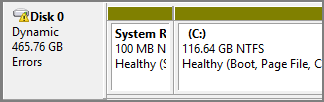
Ein dynamischer Datenträger kann online sein, aber den Status Fehler zusammen mit einem gelben Warnsymbol anzeigen. Dies liegt daran, dass ein bestimmter Bereich des dynamischen Datenträgers E/A-Fehler enthält. Wenn die E/A-Fehler temporär sind, kann der Datenträger durch Reaktivieren wieder in Ordnung sein.
Statusfehler bei dynamischen Volumes
Einige Nutzer stellen auch fest, dass Volumes auf dynamischen Datenträgern Statusfehler wie Fehler, Risiko usw. anzeigen. In diesem Abschnitt werden diese Fehler erläutert.
Dynamische Volumes mit dem Status „Fehler“
Der Status Fehler auf einem dynamischen Volume weist normalerweise darauf hin, dass das Volume nicht automatisch gestartet werden kann, der Datenträger beschädigt ist oder das Dateisystem defekt ist. Wenn der Status „Fehler“auf Beschädigungen des Datenträgers oder des Dateisystems zurückzuführen ist, gehen alle Daten verloren, sofern der Datenträger oder das Dateisystem repariert werden kann.
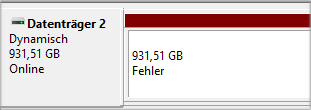
Um das Problem zu beheben, können Sie Folgendes tun:
- Verwenden Sie die Funktion Datenträger reaktivieren, um den Datenträger und die Volumes wieder in den Status Online zu versetzen.
- Bei gespiegelten, übergreifenden, Stripeset- und RAID-5-Volumes bedeutet der Status „Fehler“ möglicherweise, dass Sie einige, aber nicht alle Datenträger verschoben haben. In diesem Fall können Sie zur Problembehebung alle dynamischen Datenträger importieren.
Dynamisches Volume zeigt „Fehlerhafte Redundanz“ an
Der Status „Fehlerhafte Redundanz“ wird normalerweise auf gespiegelten oder RAID-5-Volumes angezeigt.
Auf gespiegelten Volumes
Gespiegelte Volumes können aus folgenden Gründen „Fehlerhafte Redundanz“ anzeigen:
- Nur die Hälfte des gespiegelten Volumes wurde importiert. Die importierte Hälfte des gespiegelten Volumes zeigt den Status Fehlerhafte Redundanz an, während der andere Datenträger, der nicht importiert wurde, den Status Fehlend erhält.
- Mindestens ein Mitglied des gespiegelten Volumes ist ausgefallen. Das Volume ist nicht mehr fehlertolerant.
Probieren Sie die folgenden Methoden aus, um das Problem zu beheben:
- Importieren Sie den fehlenden Datenträger.
- Entfernen Sie die Spiegelung, wenn Sie das gespiegelte Volume nicht mehr benötigen. Rechtsklicken Sie dazu auf das gespiegelte Volume und wählen Sie Spiegelung entfernen. Im Popup-Fenster wählen Sie den fehlenden Datenträger aus und klicken Sie auf Spiegelung entfernen. Dadurch bleibt die importierte Hälfte des gespiegelten Volumes als einfaches Volume erhalten.
- Reparieren Sie das gespiegelte Volume. Stellen Sie dazu sicher, dass der physische Datenträger eingeschaltet, angeschlossen und mit dem Computer verbunden ist. Schließen Sie ihn bei Bedarf erneut an. Klicken Sie mit der rechten Maustaste auf den dynamischen Datenträger, dessen Volumes Fehlerhaft Redundanz anzeigen, und wählen Sie im Kontextmenü Datenträger reaktivieren.
Auf RAID-5-Volumes
Bei RAID-5-Volumes sind die Ursachen etwas anders.
- Sie haben alle bis auf eines der RAID-5-Volumes importiert. Beachten Sie, dass das Volume den Status Fehler erhält, wenn mehr als ein Datenträger aus dem RAID-5-Volume fehlt.
- Ein Mitglied des RAID-5-Volumes ist ausgefallen, und das Volume ist nicht mehr fehlertolerant.
Die entsprechenden Lösungen werden im Folgenden ausgeführt:
- Verschieben Sie alle Datenträger, aus denen dieses RAID-5-Volume besteht, gleichzeitig auf den neuen Computer, und importieren Sie dann alle Datenträger.
- Reparieren Sie das RAID-5-Volume, indem Sie mit der rechten Maustaste darauf klicken, auf Volume reparieren klicken und dann einen anderen geeigneten dynamischen Datenträger auswählen, um den fehlenden zu ersetzen.
- Überprüfen Sie, ob der physische Datenträger eingeschaltet, angeschlossen und mit dem Computer verbunden ist. Schließen Sie bei Bedarf den physischen Datenträger erneut an. Aktivieren Sie anschließend den Datenträger, auf dem das Volume mit dem Status „Fehlerhafte Redundanz“ vorhanden ist.
Dynamisches Volume mit dem Status „Fehlerfrei (Risiko)“
Der Status Fehlerfrei (Risiko) weist darauf hin, dass auf dem dynamischen Datenträger E/A-Fehler erkannt wurden, das dynamische Volume derzeit jedoch noch zugänglich ist. Sobald ein dynamischer Datenträger E/A-Fehler aufweist, zeigen alle Volumes auf dem Datenträger den Status „Fehlerfrei (Risiko)“.
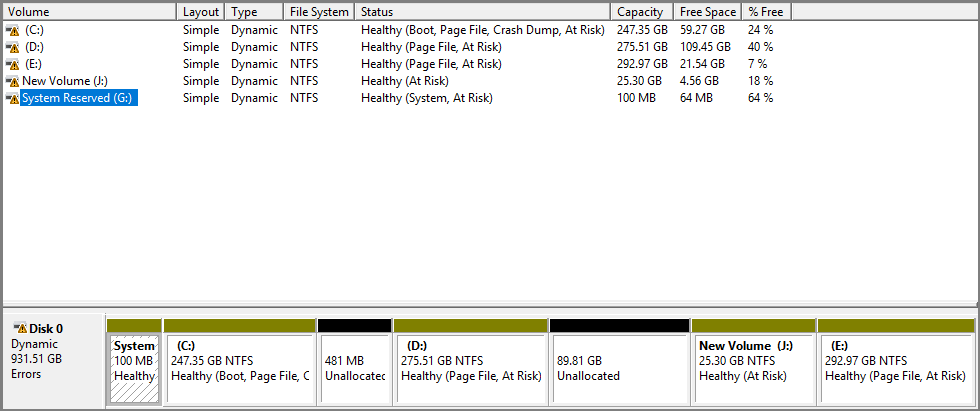
Um das Problem zu beheben, reaktivieren Sie einfach den Datenträger, um ihn wieder in den Status Online zu versetzen. Dadurch können diese Volumes den Status Fehlerfrei anzeigen. Wenn der Status „Fehlerfrei (Risiko)“ weiterhin besteht, ist der Datenträger möglicherweise defekt. Sichern Sie die Daten und ersetzen Sie den Datenträger so schnell wie möglich.
Dynamisches Volume mit veralteten Daten
Dieser Status wird im Dialogfeld Fremde Datenträger importieren angezeigt, wenn Sie Datenträger importieren, die ein gespiegeltes Volume oder ein RAID 5 Volume enthalten. Er weist darauf hin, dass eines der Volumes auf den Datenträgern veraltete Spiegelungs- oder Paritätsinformationen enthält.
In den meisten Fällen wird der Status angezeigt, wenn die Volumes auf den verschobenen Datenträgern vor dem Verschieben einen anderen Status als Fehlerfrei hatten.
Um das Problem zu beheben, verschieben Sie die Datenträger zurück auf den ursprünglichen Computer. Lesen Sie anschließend die Datenträger erneut ein oder starten Sie den Computer neu, um sicherzustellen, dass alle Datenträger korrekt installiert sind.
Wenn das Volume weiterhin Statusfehler anzeigt, ergreifen Sie entsprechende Maßnahmen zur Fehlerbehebung. Verschieben oder importieren Sie die Datenträger nicht auf einen anderen Computer, bevor sie vollständig fehlerfrei sind.
Fehler bei der Konvertierung dynamischer Datenträger
Ein Basisdatenträger kann einen dynamischen Datenträger und umgekehrt konvertiert werden. Während der Konvertierung können jedoch zu verschiedenen Problemen kommen. In diesem Abschnitt erfahren Sie, wie Sie diese Konvertierungsprobleme beheben können.
Basisdatenträger kann nicht in einen dynamischen Datenträger konvertiert werden
Wenn Sie vorhaben, einen Basisdatenträger in einen dynamischen Datenträger zu konvertieren, stellen Sie möglicherweise fest, dass die Option In dynamischen Datenträger konvertieren ausgegraut ist, oder Sie können auf einen der Fehler stoßen:
- Der Vorgang wird vom Objekt nicht unterstützt
- Auf dem Datenträger ist nicht genügend Speicherplatz vorhanden, um diesen Vorgang abzuschließen
- Der Datenträger konnte nicht in einen dynamischen Datenträger konvertiert werden, da auf einer oder mehreren Partitionen Sicherheit aktiviert ist
- Der Packname ist ungültig (dieser Fehler tritt nur unter Windows 8, 7 oder Vista auf. Die Lösung besteht darin, den Computer mit einbyte Zeichen umzubenennen)
- Bei großen MBR-Datenträgern sind nur die ersten 2 TB nutzbar. Partitionen über der 2 TB Grenze können nicht erstellt werden und der Datenträger kann nicht in einen dynamischen Datenträger konvertiert werden
- Der ausgewählte GPT-Datenträger enthält eine Partition, die nicht vom Typ PARTITION_BASIC_DATA_GUID ist und sowohl davor als auch danach von einer Partition vom Typ PARTITION_BASIC_DATA_GUID umgeben ist
Laut dem Artikel über Basis- und dynamische Datenträger auf der Microsoft-Website muss die Konvertierung eines Basisdatenträgers in einen dynamischen Datenträger bestimmten Anforderungen erfüllt werden. Wenn Sie einen Basisdatenträger nicht in einen dynamischen Datenträger konvertieren können, können folgende Gründe vorliegen
- Am Ende des Datenträgers ist nicht genügend freier Speicherplatz vorhanden (mindestens 1 MB). Um das Problem zu beheben, müssen Sie die letzte Partition verkleinern oder löschen.
- Die Kapazität des MBR-Datenträgers überschreitet 2 TB. Um das Problem zu lösen, müssen Sie den Datenträger in GPT konvertieren.
- Der GPT-Datenträger enthält Partitionen, die Windows nicht erkennt, beispielsweise von einem anderen Betriebssystem erstellte Partitionen. Um das Problem zu beheben, müssen Sie die Partition formatieren oder löschen.
- Sie können keine Datenträger konvertieren, die Sektorgrößen größer als 512 Bytes verwenden.
- Dynamische Datenträger können nicht auf tragbaren Computern oder mit Wechseldatenträgern verwendet werden
- Sie können einen Datenträger nicht konvertieren, wenn die System- oder Boot-Partition Teil eines übergreifenden, gespiegelten, Stripeset- oder RAID-5-Volumes ist. Sie müssen vorher das übergreifende, gespiegelte oder Stripesetvolume in ein einfaches Volume umwandeln.
2: Wenn Sie einen Basisdatenträger in einen dynamischen Datenträger konvertieren, können installierte Betriebssysteme auf allen Volumes des Datenträgers außer dem aktuellen Boot-Volume nicht gestartet werden. Daher wird empfohlen, keinen Datenträger zu konvertieren, der mehrere Windows-Installationen enthält
Im Folgenden finden Sie die entsprechenden Lösungen:
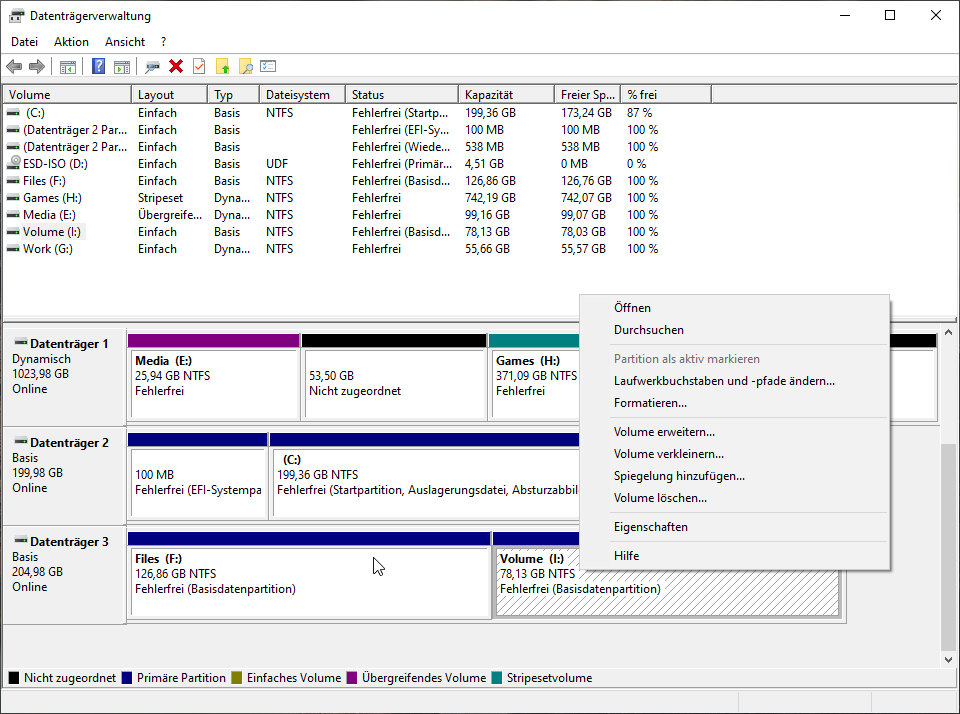
#1: Partition in der Datenträgerverwaltung verkleinern, formatieren und löschen
Verkleinern:
- Drücken Sie die Win-Taste + X und wählen Sie Datenträgerverwaltung, um sie zu öffnen.
- Klicken Sie mit der rechten Maustaste auf die Partition am Ende des Datenträgers und wählen Sie Volume verkleinern.
- Geben Sie die Größe des zu verkleinernden Speicherplatzes in MB ein und klicken Sie auf Verkleinern.
Lesen Sie auch: Windows-Taste funktioniert nicht? 2 Fälle + 6 Lösungen!
Formatieren:
- Klicken Sie mit der rechten Maustaste auf die Partition und wählen Sie Formatieren.
- Legen Sie die Volumenbezeichnung, das Dateisystem und die Größe der Zuordnungseinheit fest. Klicken Sie dann auf OK.
- Klicken Sie erneut auf OK, um die Formatierung zu bestätigen.
Löschen:
- Klicken Sie mit der rechten Maustaste auf die Partition und wählen Sie Volume löschen.
- Klicken Sie auf Ja, um das Löschen zu starten.
#2: Partition mit MiniTool Partition Wizard verschieben oder Größe ändern
Die Datenträgerverwaltung kann OEM-Partitionen wie die Wiederherstellungspartition nicht verkleinern. In diesem Fall versuchen Sie, Partitionen mit MiniTool Partition Wizard zu verschieben oder deren Größe zu ändern. Hier sind die Schritte:
MiniTool Partition Wizard FreeKlicken zum Download100%Sauber & Sicher
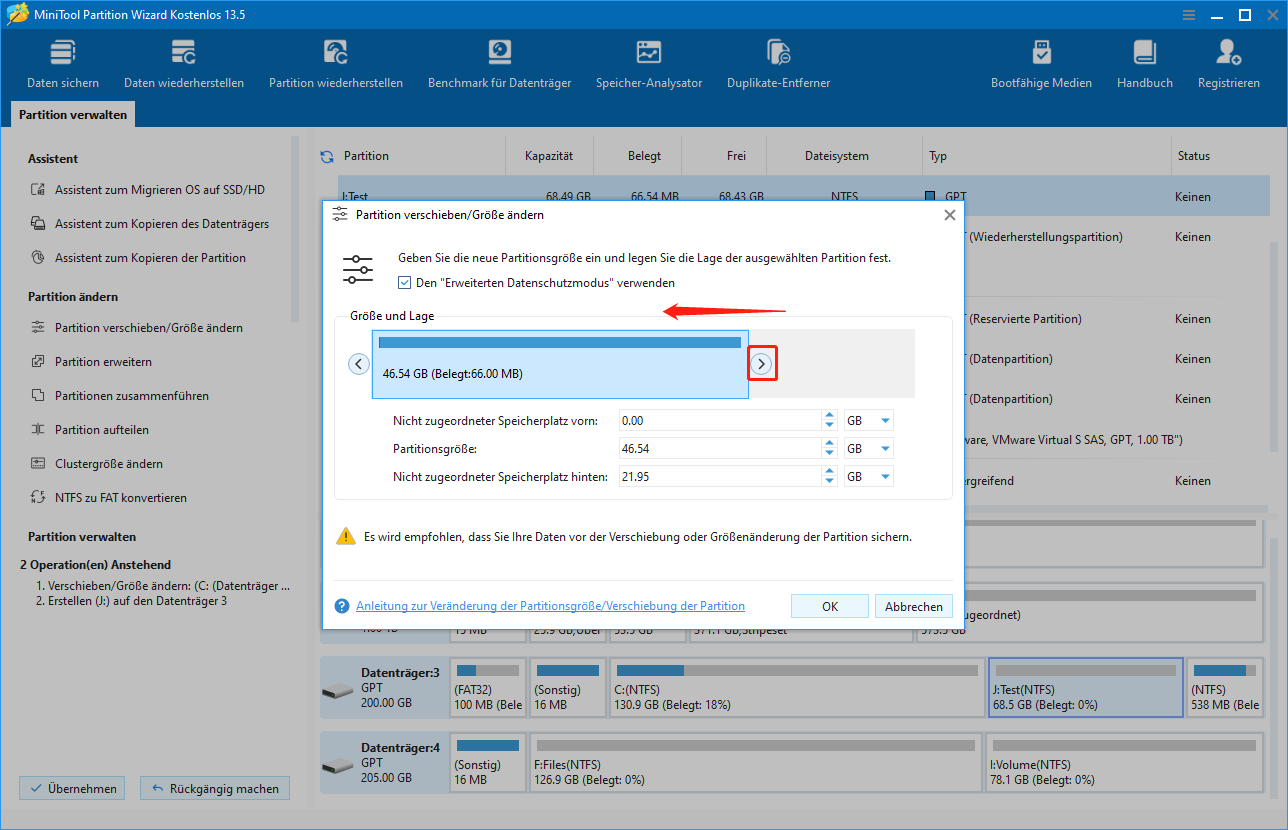
Schritt 1: Partition vor der Wiederherstellungspartition verkleinern
- Starten Sie MiniTool Partition Wizard.
- Klicken Sie mit der rechten Maustaste auf die Partition vor der Wiederherstellungspartition und wählen Sie Verschieben/Größe ändern.
- Im Popup-Fenster ziehen Sie den Pfeil nach links, um die Partition zu verkleinern, und klicken Sie auf OK.
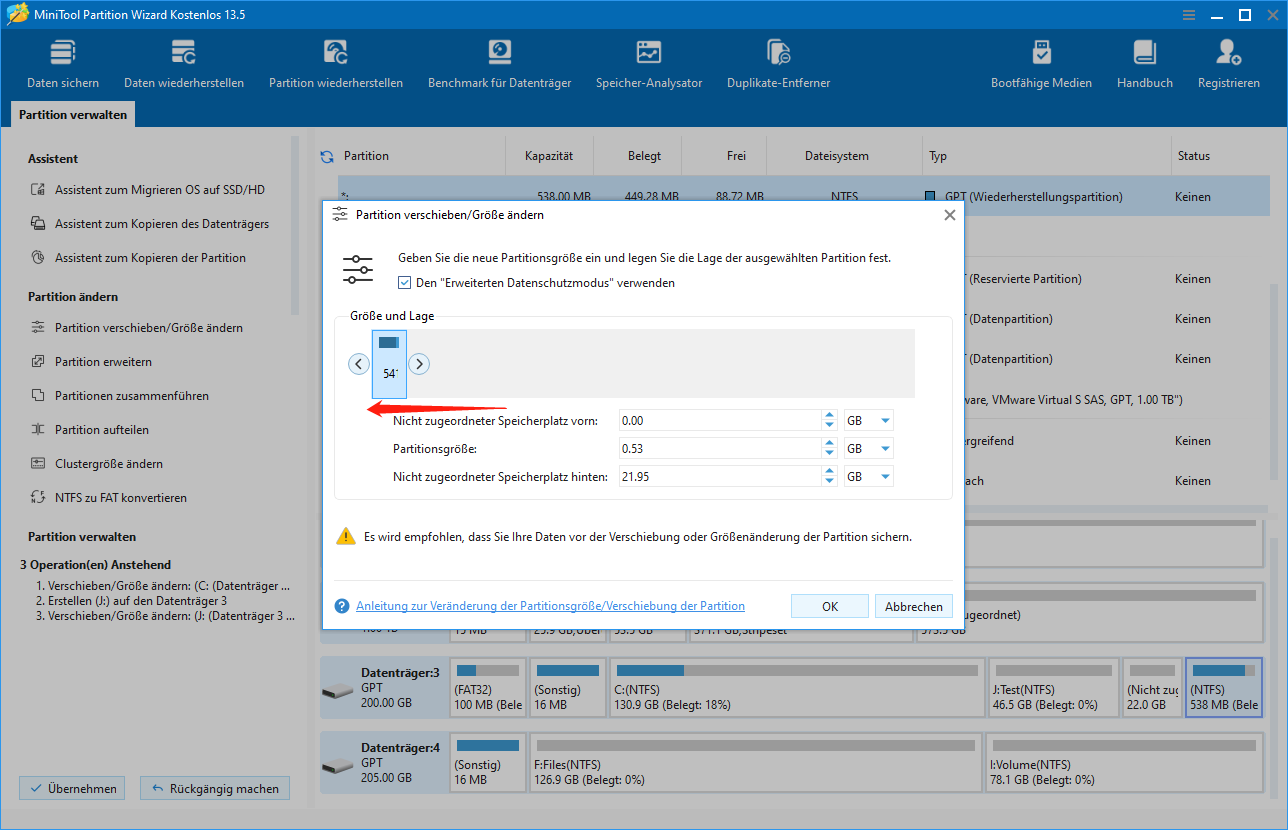
Schritt 2: Wiederherstellungspartition verschieben
- Klicken Sie mit der rechten Maustaste auf die Wiederherstellungspartition und wählen Sie Verschieben/Größe ändern.
- Im Popup-Fenster ziehen Sie den Partitionsblock nach links und klicken auf OK.
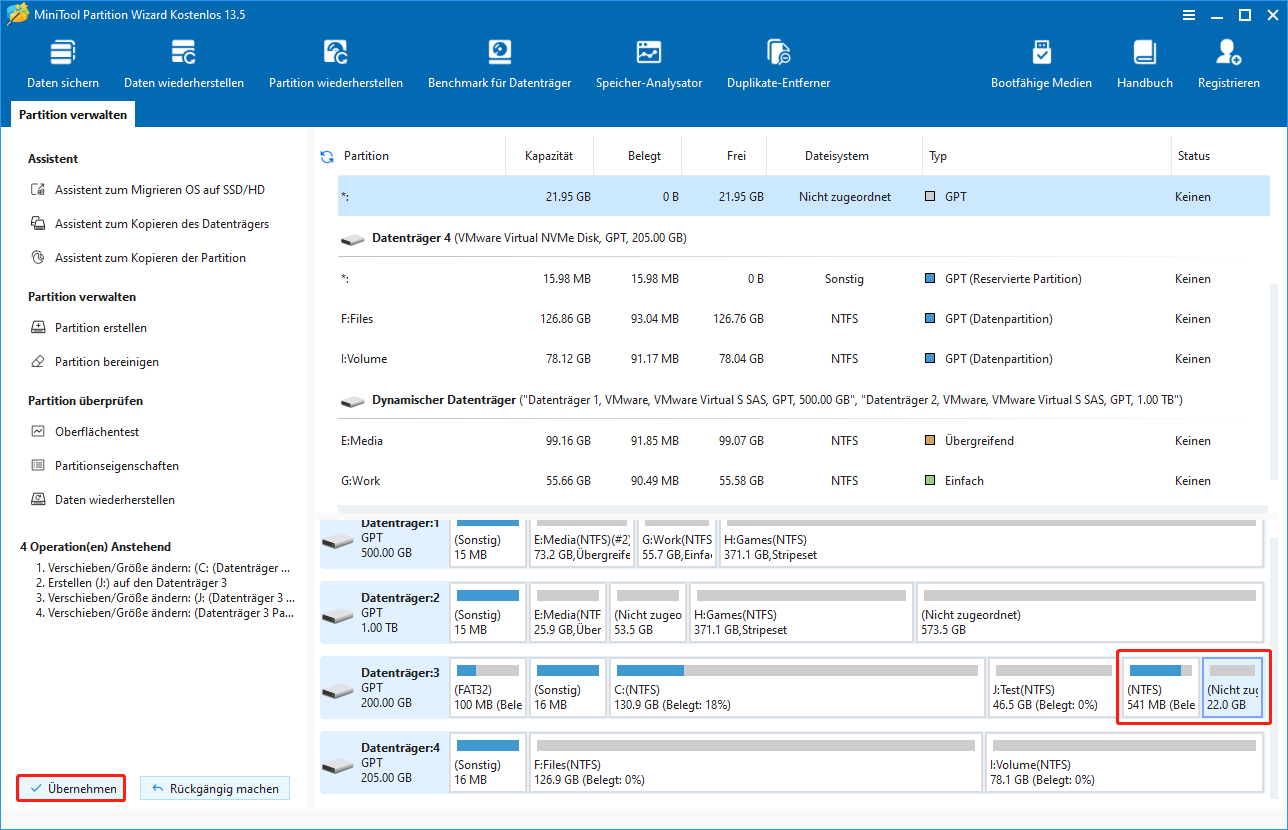
Schritt 3: Änderungen speichern
Klicken Sie unten links auf Übernehmen, um die ausstehenden Vorgänge auszuführen
#3: MBR in GPT konvertieren
Löschen Sie in der Datenträgerverwaltung alle Partitionen auf dem Datenträger, klicken Sie mit der rechten Maustaste darauf und wählen Sie die Option Zu GPT-Datenträger konvertieren.
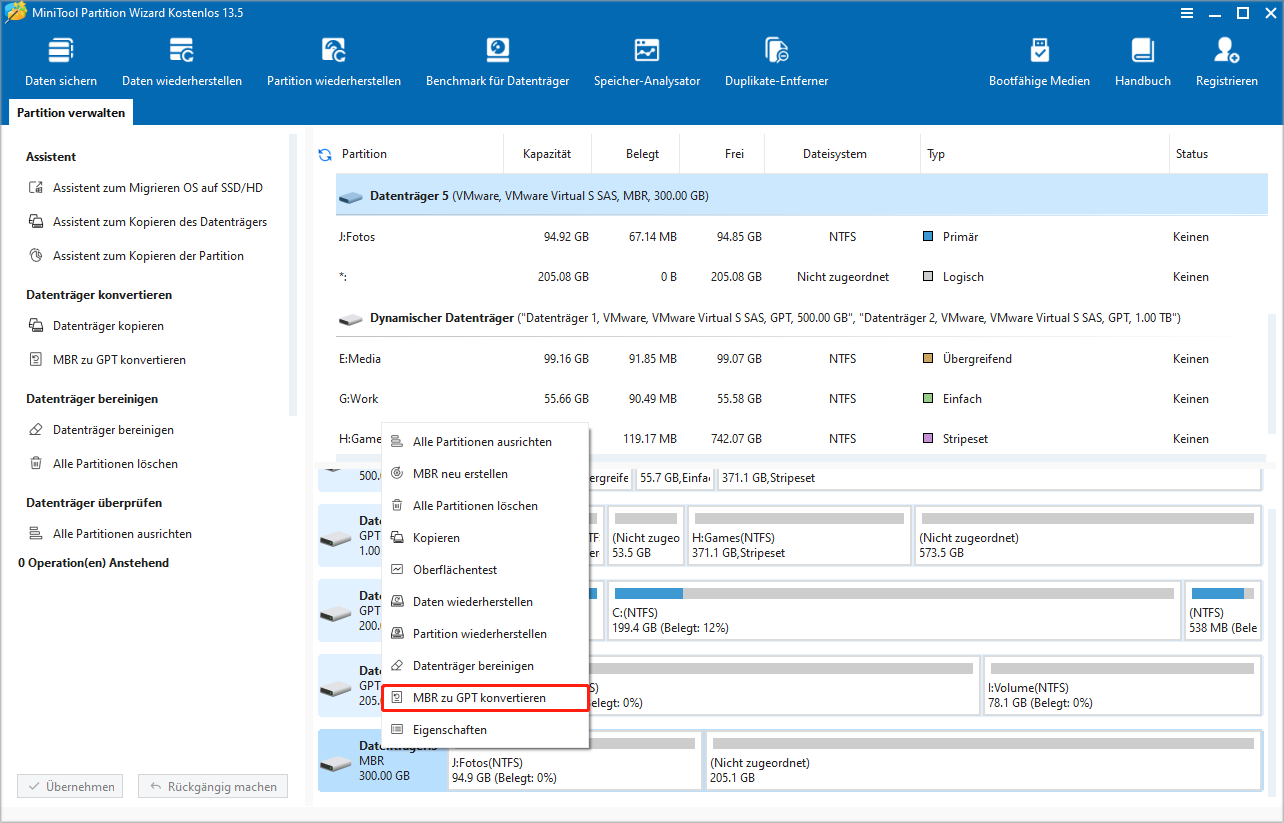
Wenn Sie MBR in GPT ohne Datenverlust konvertieren möchten, verwenden Sie MiniTool Partition Wizard. So gehts
- Klicken Sie in der MiniTool Partition Wizard mit der rechten Maustaste auf den MBR-Datenträger und wählen Sie die Option MBR zu GPT konvertieren.
- Klicken Sie auf Übernehmen.
Weitere Lektüre:
Nachdem Sie Ihren Systemdatenträger in einen dynamischen Datenträger konvertiert haben, können Sie folgende Probleme auftreten. Zum Beispiel:
- Sie können nicht von den Wiederherstellungspartitionen starten, da der Fehler „Die Neuinstallation nicht möglich ist, weil der Datenträger in einen dynamischen Datenträger konvertiert wurde“ angezeigt wird. Dieser Fehler verhindert das Starten von WinRE und dem OEM-Wiederherstellungsmodus.
- Wenn Sie Windows über USB neu installieren, können Sie den Fehler „Windows kann auf diesen Datenträgerspeicher nicht installiert werden. Die Partition enthält ein oder mehrere dynamische Volumes, die für die Installation nicht unterstützt werden“ erhalten. Dieses Problem tritt normalerweise auf, wenn Sie eine Partition außer dem C-Laufwerk für die Systeminstallation auswählen.
Der Grund für die obigen Probleme liegt im Warnfenster, das beim Konvertieren des Systemdatenträgers in einen dynamischen Datenträger erscheint. Dort wird darauf hingewiesen, dass nach der Konvertierung installierte Betriebssysteme auf keinem Volume außer dem aktuellen Boot-Volume gestartet werden können. Daher ist ein Start von den Wiederherstellungspartitionen, auf denen WinRE liegt, nicht möglich.
Darüber hinaus können Sie Windows auf einem dynamischen Volume nur dann neu installieren, wenn dieses Volume aus einem Basis-Bootvolume oder Basis-Systemvolume erstellt wurde. Wenn das dynamische Volume aus nicht zugeordnetem Speicherplatz auf einem dynamischen Datenträger erstellt wurde, können Sie Windows nicht auf dem Volume installieren.
Um diese Probleme zu lösen, konvertieren Sie mit MiniTool Partition Wizard den dynamischen Datenträger ohne Datenverlust in einen Basisdatenträger.
Wenn der Datenverlust kein Problem ist, starten Sie einfach den PC vom Windows-Installationsmedium, drücken Sie Shift + F10, um die Eingabeaufforderung zu öffnen, geben Sie diskpart ein und drücken die Eingabetaste. Bereinigen Sie dann den Systemdatenträger mit dem entsprechenden DiskPart-Befehl (die Schritte werden im nächsten Abschnitt gezeigt).
Dynamischer Datenträger lässt sich nicht in einen Basisdatenträger konvertieren
Zu den Situationen, in denen ein dynamischer Datenträger nicht in einen Basisdatenträger konvertiert werden kann, gehören:
- Die Option In einen Basisdatenträger konvertieren ist ausgegraut.
- Fehler: Der Datenträger ist nicht leer.
- Fehler: Der Vorgang ist auf einem Offline-Datenträger nicht zulässig.
Für die in Windows integrierten Tools zur Verwaltung dynamischer Datenträger ist die Konvertierung eines dynamischen Datenträgers in einen Basisdatenträger ganz einfach. Dazu müssen Sie einfach alle Volumes auf dem dynamischen Datenträger löschen. Nachdem Sie alle Volumes auf dem dynamischen Volumes in der Datenträgerverwaltung gelöscht haben, wird dieser Datenträger automatisch zum Basisdatenträger konvertiert.
Wenn der Fehler weiterhin auftritt, können Sie DiskPart verwenden. Hier ist die Anleitung:
- Führen Sie die Eingabeaufforderung als Administrator aus, geben Sie dann diskpart ein und drücken Sie die Eingabetaste.
- Führen Sie den Befehl list disk aus und anschließend select disk * aus. * steht für den zu konvertierten dynamischen Datenträger.
- Geben Sie zum Schluss clean ein und drücken Sie die Eingabetaste. Dieser Datenträger wird bereinigt und automatisch zum Basisdatenträger.
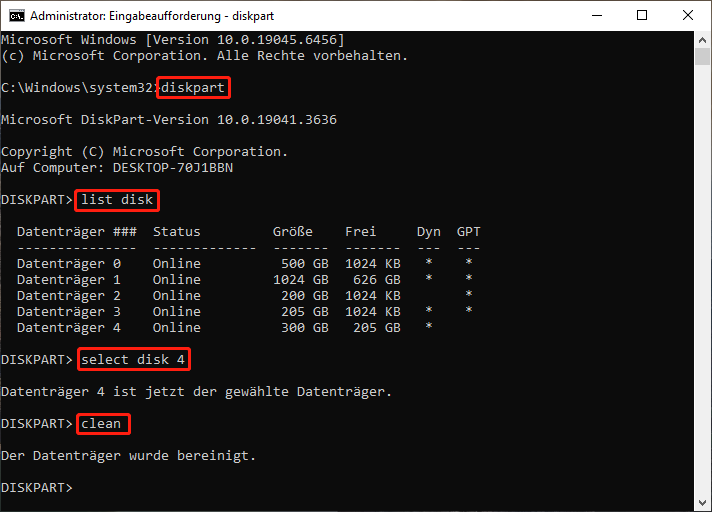
Versuchen Sie danach, den dynamischen Datenträger in einen Basisdatenträger zu konverteren. Führen Sie dazu den entsprechenden Befehl aus oder verwenden Sie die Datenträgerverwaltung.
MiniTool Partition Wizard DemoKlicken zum Download100%Sauber & Sicher
Fehler bei dynamischen Volumes
Beim Verwalten dynamischer Volumes können Probleme auftreten. In diesem Abschnitt wird erklärt, wie man diese Probleme beheben kann.
Dynamische Volumes können nicht erstellt werden
Im Allgemeinen kann Windows einfache, übergreifende, gespiegelte, Stripeset- und RAID-5-Volumes auf dynamischen Festplatten erstellen. Wenn Sie diese Volumes nicht erstellen können, können folgende Gründe vorliegen:
- Betriebssystemunterstützung: Die Erstellung von RAID-5-Volumes ist nur auf Servereditionen verfügbar. Die Windows XP Pro Edition unterstützt außerdem keine gespiegelten Volumes.
- Anzahl der Datenträger: Wenn Sie nur einen dynamischen Datenträger haben, können Sie nur einfache Volumes erstellen. Übergreifende, Stripeset- und gespiegelte Volumes erfordern mindestens zwei dynamische Datenträger, und RAID-5-Volumes mindestens drei.
Die Anzahl der Datenträger ist eine feste Anforderung. Es gibt keine geeigneten Maßnahmen, um diese zu umgehen.
Wenn Sie Windows Home-Editionen verwenden und den dynamischen Datenträger in einen Basisdatenträger möchten, können Sie MiniTool Partition Wizard verwenden.
MiniTool Partition Wizard DemoKlicken zum Download100%Sauber & Sicher

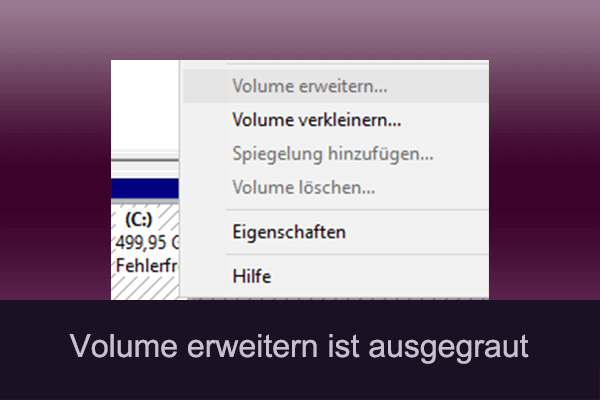
Dynamisches Volume kann nicht erweitert/verkleinert werden
Wenn Sie ein dynamisches Volume nicht erweitern oder verkleinern können, kann dies folgende Ursachen haben:
- Die Funktionen Volume erweitern und Volume verkleinern sind auf gespiegelten und Stripesetvolumes nicht verfügbar.
- Sie können ein einfaches oder übergreifendes Volume erweitern oder verkleinern, wenn das Volume unformatiert ist oder das NTFS-Dateisystem verwendet.
- Sie können ein einfaches oder übergreifendes Volume nur dann erweitern, wenn auf einem der Datenträger nicht zugeordneter Speicherplatz vorhanden ist.
- Wenn das einfache Volume das System- oder Bootvolume ist, kann es nicht erweitert werden.
- Sie können ein RAID-5-Volume erweitern oder verkleinern, aber die Erweiterung ist nur möglich, wenn direkt rechts vom Volume nicht zugeordneter Speicherplatz vorhanden ist.
- Der Speicherplatz wird durch die MSR-Partition getrennt (unsicher).
Wenn Sie ein dynamisches Volume nicht erweitern oder verkleinern können, probieren Sie die folgenden Lösungen aus.
#1: Volume formatieren
Wenn das Dateisystem des Volumes nicht geeignet ist und keine wichtigen Dateien vorhanden sind, wird empfohlen, dieses Volume in NTFS zu formatieren.
#2: MiniTool Partition Wizard verwenden
Im Vergleich zur Datenträgerverwaltung kann MiniTool Partition Wizard dynamische Datenträger und Volumes flexibler verwalten. Diese Software bietet viele nützliche Funktionen, darunter:
- Es kann einfache, übergreifende, gespiegelte, Stripeset- und RAID-5-Volumes verschieben, verkleinern oder vergrößern.
- Es kann dynamische Volumes auf nicht zugeordneten Speicherplatz oder in ein einfaches Volume kopieren.
- Es kann die Clustergröße ohne Datenverlust ändern.
- Es kann dynamische Datenträger ohne Datenverlust in Basisdatenträger konvertieren.
- Es kann dynamische Volumes erstellen, formatieren und löschen.
- …
MiniTool Partition Wizard DemoKlicken zum Download100%Sauber & Sicher
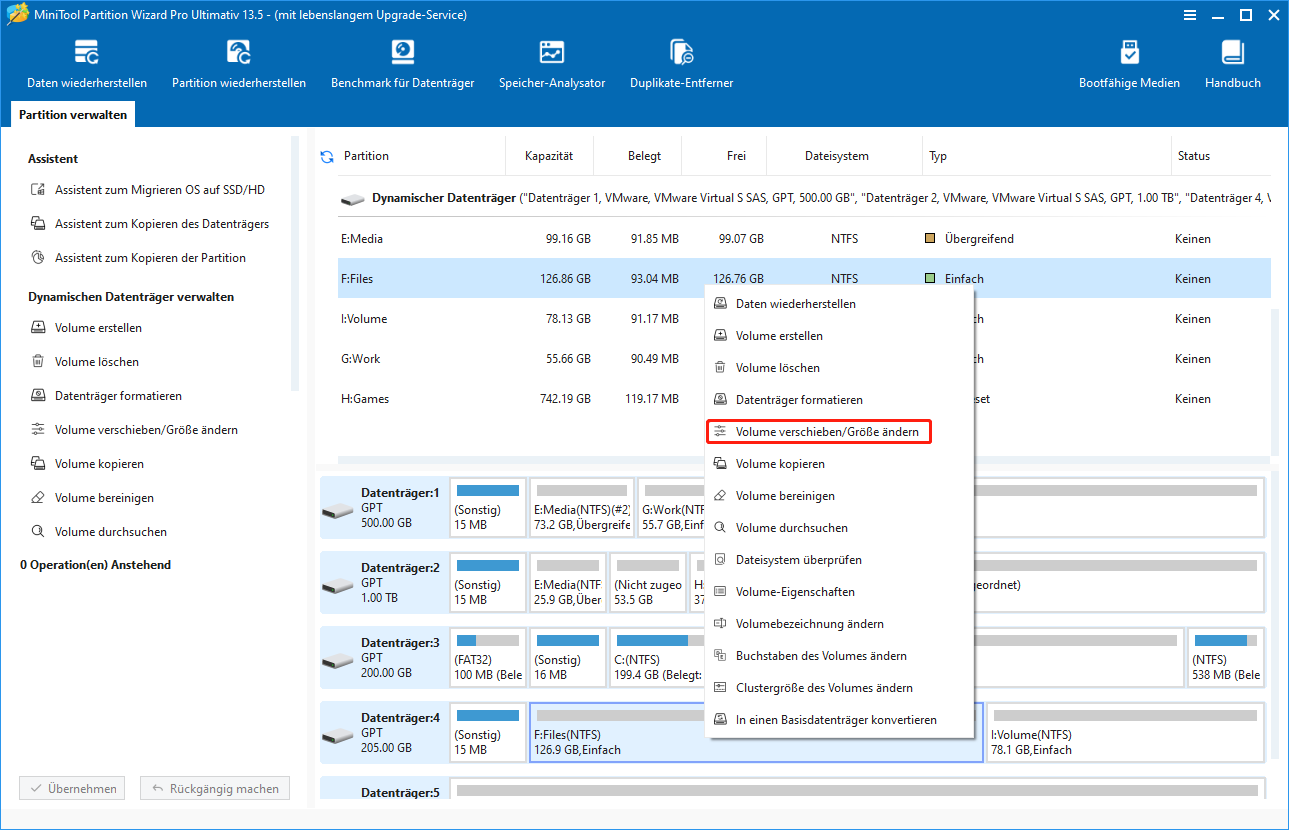
So verschieben oder ändern Sie die Größe eines dynamischen Volumes mit MiniTool Partition Wizard:
- Starten Sie MiniTool Partition Wizard.
- Klicken Sie mit der rechten Maustaste auf ein dynamisches Volume und wählen Sie Volume verschieben/Größe ändern.
- Ziehen Sie den Pfeil, um das Volume zu erweitern oder zu verkleinern, und ziehen Sie den Volumenblock, um es zu verschieben.
- Klicken Sie auf OK und anschließend auf Übernehmen.
#3: MSR-Partition löschen
Eine MSR-Partition (Microsoft Reserved) ist eine spezielle, ausgeblendete Partition auf einer GPT-Festplatte, die für das ordnungsgemäße Funktionieren moderner Windows-Betriebssysteme erforderlich ist. Sie wird während der Windows-Installation automatisch erstellt.
Diese Partition speichert keine Benutzerdaten, sondern dient als Platzhalter für zukünftige Windows-Vorgänge, z. B. zum Erstellen neuer Partitionen oder für andere systemverwaltete Operationen.
Einige Nutzer berichten, dass die MSR-Partition selten das Erweitern eines dynamischen Volumes beeinträchtigen kann. Daher können Sie versuchen, die MSR-Partition zu löschen und später das Volume zu erweitern.
Hier ist die Anleitung:
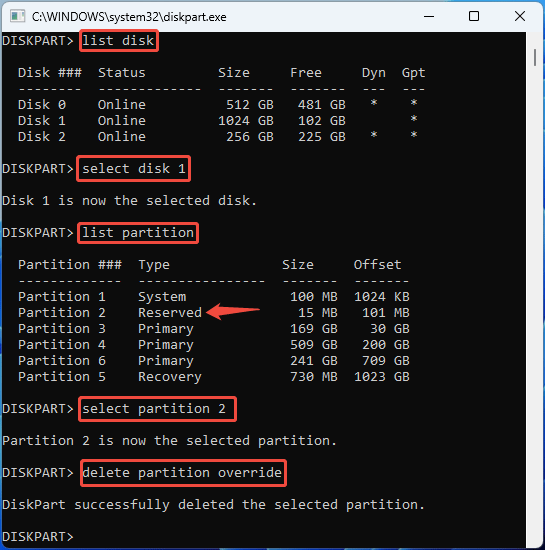
Schritt 1: MSR-Partition löschen
- Öffnen Sie DiskPart über die Windows-Suche.
- Geben Sie im Fenster list disk ein und drücken Sie die Eingabetaste.
- Führen Sie anschließend den Befehl select disk * aus. * steht für die Nummer des Systemdatenträgers.
- Geben Sie list partition ein und drücken Sie die Eingabetaste.
- Geben Sie select partition # ein und drücken Sie die Eingabetaste. # steht für die Nummer der reservierten Partition.
- Geben Sie delete partition override ein und drücken Sie die Eingabetaste.
Schritt 2: Dynamisches Volume erweitern
Jetzt können Sie Ihr dynamisches Volume erweitern. Sie müssen jedoch ausreichend freien Speicherplatz für die spätere Neuerstellung der MSR-Partition vorbreiten.
Schritt 3: MSR-Partition neu erstellen
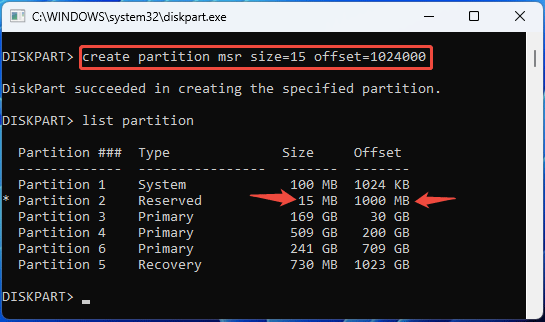
Geben Sie dazu den Befehl create partition msr size=* offset=# ein und drücken Sie die Eingabetaste.
Dabei steht * für die Größe der MSR-Partition in MB und # für die Startposition der MSR-Partition in KB.
#4: Dynamischen Datenträger in Basisdatenträger konvertieren
Wenn alle oben genannten Methoden nicht funktionieren, können Sie versuchen, den dynamischen Datenträger in einen Basisdatenträger zu konvertieren.
Wenn Sie die darauf befindlichen Dateien behalten möchten, verwenden Sie MiniTool Partition Wizard!
Empfohlener Artikel: Behoben: Volumes können unter Windows 10 nicht verkleinert werden.
Spiegelung kann nicht hinzugefügt werden
Die Funktion Spiegelung hinzufügen ist nur für Basispartitionen und einfache Volumes verfügbar.
- Auf gespiegelten, Stripeset- und RAID-5-Volumes ist die Funktion Spiegelung hinzufügen nicht verfügbar.
- Auf der Systempartition, der Wiederherstellungspartition sowie anderen OEM-Partitionen steht die Funktion Spiegelung hinzufügen ebenfalls nicht zur Verfügung.
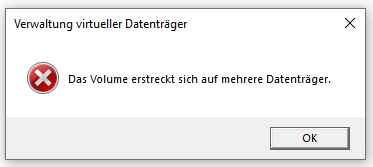
- Diese Funktion ist auf übergreifenden Volumes verfügbar. Wenn Sie ein übergreifendes Volume auswählen und auf die Funktion Spiegelung hinzufügen klicken, konvertiert die Datenträgerverwaltung den ausgewählten Datenträger in einen dynamischen Datenträger und erstellt ein neues Volume mit derselben Größe wie das übergreifende Volume. Der Vorgang kann jedoch nicht erfolgreich abgeschlossen werden, da der Fehler „Das Volume erstreckt sich auf mehrere Datenträger“ auftritt.
Wenn Sie einer Basispartition oder einem einfachen Volume keine Spiegelung hinzufügen können, lesen Sie einfach weiter. Nachfolgend fassen wir die möglichen Ursachen sowie die entsprechenden Lösungen zusammen.
#1: Nicht genügend nicht zugeordneter Speicherplatz
Beim Hinzufügen einer Spiegelung zu einer Partition oder einem Volume wird ein Volume mit derselben Größe wie die Quellpartition bzw. das Quellvolume erstellt. Wenn nicht zugeordneter Speicherplatz nicht ausreicht, kann keine Spiegelung hinzugefügt werden. In diesem Fall müssen Sie die Quellpartition oder das Quellvolume verkleinern und anschließend erneut versuchen, die Spiegelung hinzuzufügen.
Einige Nutzer berichten außerdem, dass sie selbst dann kein gespiegeltes Volume erstellen oder keine Spiegelung hinzufügen können, wenn beide Datenträger dieselbe Kapazität besitzen.
Der tatsächliche Grund ist, dass der nicht zugeordnete Speicherplatz auf dem Datenträger, auf dem die Spiegelung erstellt wird, geringfügig größer sein muss als die Quellpartition oder das Quellvolume. Durch das Verkleinern der Quellpartition bzw. des Quellvolumes oder das Erstellen eines kleineren gespiegelten Volumes lässt sich das Problem möglicherweise beheben.
#2: Unterschiedliche Sektorgröße
Wenn die beiden Datenträger unterschiedliche Sektorgrößen haben, z. B. einer mit 512 Byte und der andere mit 4K, tritt beim Hinzufügen der Spiegelung ein Fehler auf, der besagt, dass beide Datenträger dieselbe Sektorgröße haben müssen.
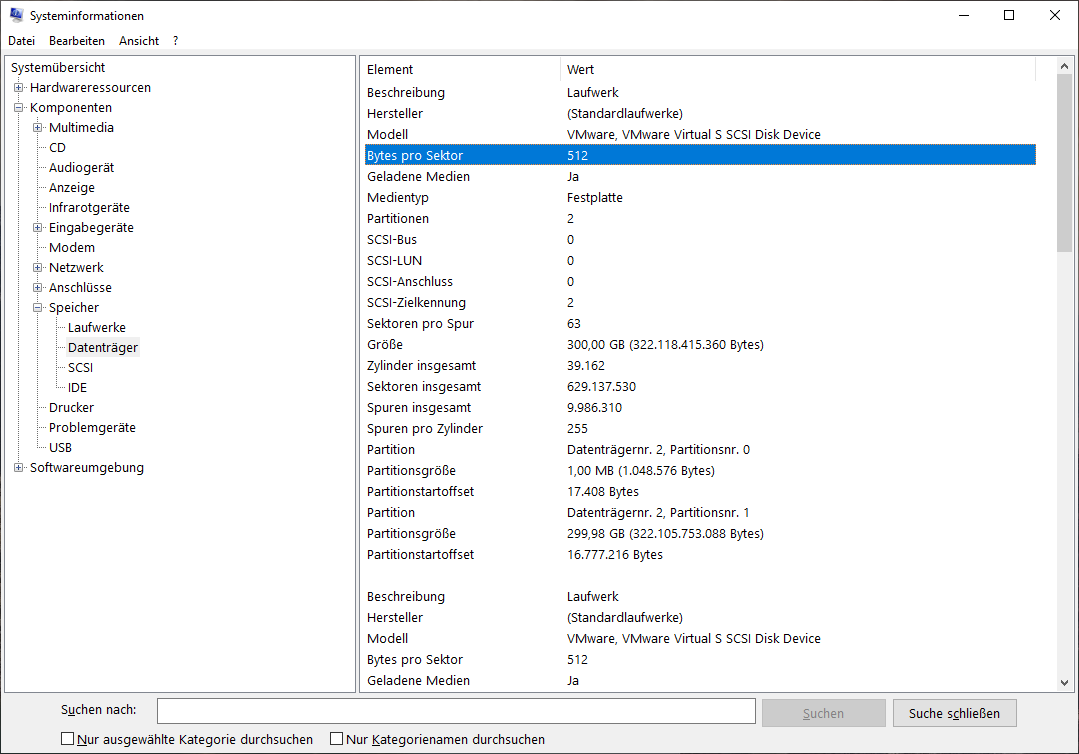
Um die Sektorgröße Ihrer Festplatten zu überprüfen, gehen Sie wie folgt vor:
- Drücken Sie Win + R, um Ausführen zu öffnen.
- Geben Sie msinfo32 ein und drücken Sie die Eingabetaste.
- Wechseln Sie im Fenster Systeminformationen zu Systemübersicht > Komponenten > Speicher > Datenträger.
- Überprüfen Sie im rechten Bereich Bytes pro Sektor Ihrer Festplatten. Anhand von Größe und Partitionslayout können Sie die Datenträger identifizieren.
Wenn beide Datenträger dieselbe Sektorgröße haben, der Fehler aber weiterhin auftritt, versuchen Sie, die Spiegelung mithilfe von DiskPart-Befehlen hinzuzufügen oder den Datenträger zu bereinigen.
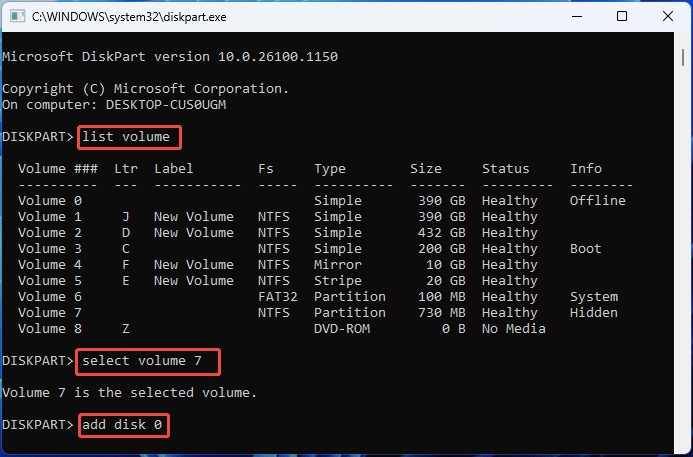
So fügen Sie einem Volume oder einer Partition eine Spiegelung hinzu:
Öffnen Sie zunächst DiskPart und führen Sie anschließend die folgenden Befehle nacheinander aus:
- list volume
- select volume * (* steht für die Nummer der Quellpartition bzw. des Quellvolumes)
- add disk n (n steht für die Datenträgernummer, auf dem die Spiegelung erstellt und abgelegt wird)
Dynamisches Volume kann nicht formatiert/gelöscht werden
Wenn Sie ein dynamisches Volume nicht löschen oder formatieren können, prüfen Sie zunächst, ob es sich um ein aktuell verwendetes Systemvolume handelt. Ist dies nicht der Fall, liegt möglicherweise ein Problem mit dem Volume selbst vor. In diesem Fall empfiehlt es sich, MiniTool Partition Wizard zum Formatieren oder Löschen zu verwenden.
Alternativ können Sie auch den DiskPart-Befehl auf das Volume anwenden, sofern es keine wichtigen Dateien enthält.

Fazit
In diesem Beitrag werden die Ursachen und die entsprechenden Lösungen für verschiedene Fehler bei dynamischen Datenträgern und Volumes erläutert, darunter:
- Dynamische Datenträger mit dem Status „Ungültig“, „Offline“, „Fremd“ oder „Fehlend“
- Dynamische Volumes mit dem Status „Fehler“, „Fehlerhafte Redundanz“ oder „Fehler (Risiko)“
- Fehler bei der Konvertierung eines Basisdatenträgers in einen dynamischen Datenträger und umgekehrt
- Fehler beim Erstellen/Erweitern/Verkleinern dynamischer Volumes
Jede Lösung enthält die erforderlichen Schritte. Die Verwendung von MiniTool Partition Wizard ist dringend empfohlen, da diese Software flexible und zuverlässige Verwaltungsfunktionen für dynamische Datenträger bietet.
Wenn Sie Probleme bei der Verwendung von MiniTool Partition Wizard haben, kontaktieren Sie uns bitte unter [email protected]. Wir werden Ihnen so schnell wie möglich antworten.